Kamera for Android
- 27.00
- 4,3
- Installeringer
- 50.00M
- Pris
- Free
Skjermbilder
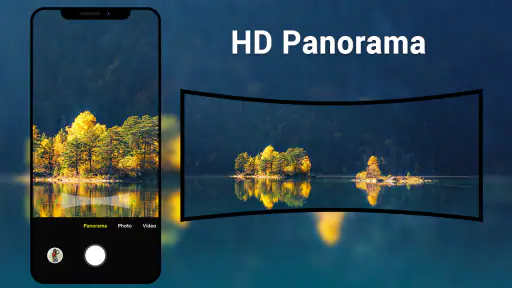
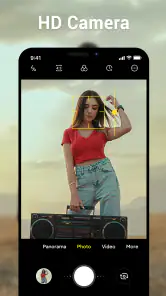
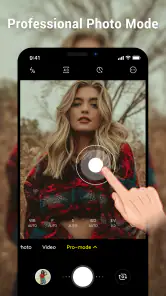
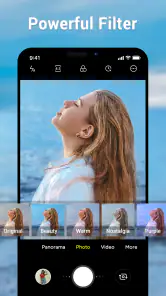
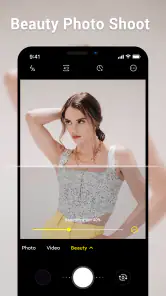
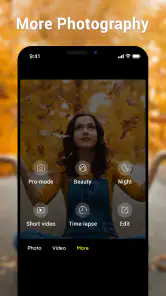
Analyse av Reviewed
Jeg ville valgt Kamera for Android dersom jeg først og fremst vil åpne mobilen og ta et bilde uten å måtte lære et nytt kameraoppsett. Appen er utviklet av Litter Penguin og hører hjemme blant fotoappene, men ambisjonen virker mer praktisk enn kreativ: få selve fotograferingen til å gå raskt og føles kjent. For en førstegangsbruker er det en fin start, særlig hvis kameraet som fulgte med telefonen oppleves tungvint.
Det er likevel lurt å tenke på dette som et alternativ til mobilens vanlige kameraapp, ikke som et komplett fotostudio. En enkel kameraapp kan passe godt til hverdagsbilder, men resultatet avhenger fortsatt av telefonens kamera og hvordan du bruker det. Jeg ville derfor begynt med en konkret oppgave – for eksempel å fotografere en kvittering eller et øyeblikk hjemme – før jeg bestemte meg for om den skal bli standardkameraet mitt.
Hva du kan forvente av en enkel kameraapp
Den korte beskrivelsen «Kamera» sier lite om arbeidsflyten, så forventningene bør være jordnære. Dette er en app for å komme til fotograferingen, ikke nødvendigvis for å redigere, sortere eller dele bilder i samme omgang. Hvis du allerede liker kameraet som fulgte med telefonen, kan forskjellen være liten. Hvis du derimot ofte bruker for lang tid på å finne kameraknappen eller komme gjennom menyer, er det nettopp den friksjonen du bør vurdere.
Den viktigste fordelen er enkel tilgang til selve opptaket. Jeg synes den typen løsning fungerer best når du vet hva du vil ta bilde av og ikke vil gjøre mange valg først. Et raskt bilde av en lapp på døren, en vare du vil huske å kjøpe, eller et øyeblikk med familie krever sjelden et avansert oppsett. Færre steg kan gjøre det mer sannsynlig at bildet faktisk blir tatt mens motivet fortsatt er der.
Kamera for Android har et gjennomsnitt på 4,3 basert på rundt 404 000 vurderinger og er installert over 50 millioner ganger. Det tyder på at mange har prøvd appen, men tallene alene forteller ikke om den passer akkurat din telefon eller vaner. Jeg ville heller brukt min egen første test som målestokk: Kan jeg åpne kameraet, få motivet på plass og ta et brukbart bilde uten å bli avbrutt av unødvendige valg?
Appen er gratis å hente, har PEGI 3-merking og ble lansert 28. februar 2014. Nåværende versjon er 6.8.2, og den er oppført for Android 6.0 eller nyere. Det gjør den relevant også for en del eldre Android-enheter, men en oppført minsteversjon er ikke en garanti for at alle funksjoner eller all respons blir like på hver telefon. Det er telefonens kamera og system som i praksis setter rammene for bildet.
Start med én enkel test
Når du har installert appen, ville jeg ikke brukt de første minuttene på å prøve å finne avanserte muligheter. Åpne den i et rolig øyeblikk og ta et bilde av en gjenstand på bordet. Da kan du bli kjent med hvordan kameraet presenterer motivet og hvordan det føles å utløse bildet, uten tidspress. Etterpå kan du se på resultatet i telefonens vanlige bildegalleri og avgjøre om det ser ut slik du forventet.
Dette lille forsøket svarer på et viktig spørsmål: Er Kamera for Android faktisk enklere for deg enn kameraappen du allerede har? Hvis du må lete etter funksjoner du bruker ofte, kan standardappen være et bedre valg. Hvis du derimot raskt finner frem og får tatt bildet, har du allerede testet den viktigste delen av appens verdi. Jeg ville gjort denne sammenligningen før jeg flyttet vanene mine over permanent.
Fra installasjon til første gode bilde
Første gang du åpner en kameraapp, kan Android vise spørsmål knyttet til tilgang som trengs for å bruke kameraet. Les teksten på skjermen og ta stilling til forespørslene der og da; det er bedre enn å trykke seg gjennom uten å forstå hva som blir bedt om. Hvis noe ikke virker, kan du kontrollere appens tilgang i telefonens innstillinger. Menyene varierer mellom Android-versjoner og produsenter, så se etter app- eller tillatelsesinnstillinger på akkurat din mobil.
Finn et motiv med jevnt lys og hold telefonen stødig. Det er et mer nyttig første forsøk enn å teste mot et mørkt rom eller et motiv i rask bevegelse, fordi da blander du appens betjening sammen med krevende opptaksforhold. Ta gjerne et bilde av samme motiv med telefonens vanlige kameraapp også. Sammenlign om det var enkelt å komme i gang, om bildet ble lagret der du forventet, og hvilket resultat du selv foretrekker.
En realistisk brukssituasjon er å dokumentere en vareetikett før du legger noe tilbake i butikken. Jeg ville åpnet appen, rettet kameraet mot teksten, kontrollert at ordene er leselige og tatt bildet før jeg gikk videre. Sjekk deretter bildet med én gang. Det er et lite, men nyttig arbeidsløp: Du oppdager uklare bilder mens du fortsatt kan prøve på nytt, i stedet for senere når etiketten eller informasjonen ikke lenger er tilgjengelig.
For kvitteringer og dokumenter hjelper det å holde mobilen parallelt med papiret og unngå skygge fra hånden. Kameraet trenger ikke å være en skanner for at et dokumentbilde skal bli anvendelig, men perspektiv og lys betyr mye. Her ligger også en viktig begrensning: Hvis du trenger automatisk kantregistrering, retting av perspektiv eller ferdige PDF-filer, bør du heller bruke en dedikert skanneapp. En vanlig kameraapp er rask til å ta bildet, men det er ikke det samme som å behandle et dokument.
Vanlige misforståelser når bildet ikke blir som ventet
Det er lett å tolke et svakt bilde som et problem med appen, selv om årsaken kan være lys, bevegelse eller selve telefonkameraet. Ved innendørsbilder kan lite lys gi et mindre tydelig resultat, og raske motiver er vanskelige å fange når du holder mobilen ustøtt. Prøv først å stå stødig, finne mer lys eller ta bildet på nytt. Hvis den samme forskjellen viser seg i både denne appen og telefonens standardkamera, er det sannsynligvis ikke appbyttet alene som vil løse det.
En annen vanlig forvirring handler om hva som skjer etter at du har trykket på utløseren. Ikke anta at en kameraapp også er stedet der du organiserer bildene. Se i telefonens bildegalleri for å finne opptaket, og kontroller det der før du sletter eller deler noe. Det rådet er særlig nyttig hvis du tar mange bilder for en praktisk oppgave og senere vil skille et skarpt opptak fra flere nesten like forsøk.
Hvis appen føles treg eller oppfører seg annerledes enn forventet, prøv å lukke den og åpne den igjen, og kontroller at telefonen oppfyller kravet om Android 6.0 eller nyere. Husk også at ulike Android-produsenter kan vise kamera og systemfunksjoner på forskjellige måter. Jeg ville ikke brukt tid på å lete etter en bestemt knapp ut fra hvordan en annen telefon ser ut; vurder heller om det du faktisk trenger, er lett å finne på din egen skjerm.
Det finnes også en praktisk avveining rundt valg av kameraapp. Telefonens innebygde løsning kan være bedre tilpasset produsentens egne funksjoner og arbeidsflyt. Denne appen kan være et alternativ hvis du foretrekker en enklere vei til et vanlig bilde, men du bør ikke regne med at den automatisk gir bedre bildekvalitet. Ta en prøve med motivene du fotograferer mest, og velg ut fra resultat og betjening – ikke bare ut fra at en app føles ny.
Når en annen løsning passer bedre
Jeg ville sett etter en mer spesialisert app dersom målet er manuelle innstillinger, omfattende redigering, filtre eller en bestemt arbeidsflyt for video. Jeg ville også beholdt mobilens standardkamera hvis det gir raskere tilgang til funksjoner du bruker ofte, eller hvis bildene derfra passer bedre til telefonens kamera. Kamera for Android er mest interessant for den som ønsker et direkte verktøy til stillbilder og vil vurdere det uten å betale for selve nedlastingen.
Appen har kjøp i appen på 38–125 kroner ved fakturering via Play. Siden du kan begynne gratis, ville jeg først testet grunnbruken og sett om den faktisk løser et problem i hverdagen. Ikke kjøp noe bare fordi det dukker opp en betalingsmulighet; spør deg selv om du savner en konkret funksjon, og om den er viktig nok til å betale for. Hvis gratisbruken allerede dekker de bildene du tar, er det helt rimelig å la det bli med det.
Et mer avansert kameraalternativ kan være bedre for den som liker å styre eksponering og andre opptaksvalg selv. På den andre siden kan flere innstillinger gjøre et raskt hverdagsbilde mer omstendelig. Jeg ser derfor ikke enkelhet som en universell fordel, men som et tydelig kompromiss: mindre tid på valg kan være fint når øyeblikket haster, mens fotografer som vil forme hvert opptak, kan savne større kontroll.
Et fornuftig neste steg etter de første bildene
Hvis første test går bra, bruk appen i noen dager til de samme oppgavene du vanligvis bruker kameraet til. Ta et bilde av noe du vil huske, et vanlig innendørsmotiv og et bilde ute i dagslys. Slik finner du ut om opplevelsen holder seg på tvers av situasjoner, i stedet for å trekke en konklusjon etter ett heldig opptak. Se også over bildegalleriet etterpå, slik at du vet hvordan bildene passer inn i din vanlige rutine.
Min anbefaling er å prøve Kamera for Android som et lavterskel alternativ, ikke å bytte kameraapp på autopilot. Den kan være et godt valg for deg som vil ha en enkel vei til å ta bilder og ikke trenger en egen redigerings- eller skannearbeidsflyt. Den passer dårligere hvis du forventer avanserte kontroller eller at en ny app alene skal forbedre kameraet i telefonen.
Det er også verdt å huske at appen har mange brukere, men popularitet erstatter ikke en personlig test. Omtrent 27 anmeldelser følger vurderingene, og jeg ville lest dem med samme nøkterne blikk som jeg bruker når jeg prøver appen selv: Se etter erfaringer som ligner på din telefon og ditt bruk, og skill mellom ønsker om spesialfunksjoner og problemer med helt grunnleggende fotografering.
Alt i alt ville jeg anbefalt Kamera for Android til en venn som ønsker en enkel kameraapp og er villig til å teste den mot løsningen som allerede finnes på mobilen. Den beste første suksessen er ikke et perfekt bilde, men et skarpt og lett gjenfinnelig opptak av noe du faktisk trenger å huske. Hvis appen gjør den oppgaven enklere for deg, har den en naturlig plass på telefonen; hvis ikke, er standardkameraet eller et mer spesialisert verktøy sannsynligvis et bedre valg.
Kamera for Android Ofte stilte spørsmål
Hva er Kamera for Android, og hva kan appen brukes til?
Kamera for Android er en app for å ta bilder og spille inn video med kameraet på en Android-enhet. Hvilke funksjoner du får, avhenger av appversjonen og telefonens maskinvare, men vanlige valg omfatter å bytte mellom front- og bakkamera, justere blits og zoome. Sjekk appens beskrivelse og skjermbilder før du laster den ned, slik at du vet om funksjonene passer behovene dine.
Er Kamera for Android gratis å laste ned og bruke?
Prisen kan variere mellom ulike apper som bruker navnet Kamera for Android, og mellom versjoner i forskjellige appbutikker. Noen kameraapper er gratis, men kan inneholde annonser eller tilby kjøp i appen, mens andre kan koste penger. Se etter pris, kjøpsinformasjon og eventuelle abonnementer på nedlastingssiden før installasjon. Ikke anta at alle funksjoner er inkludert uten ekstra betaling.
Hvilke tillatelser trenger Kamera for Android?
En kameraapp trenger normalt tilgang til kameraet for å ta bilder og spille inn video. Den kan også be om mikrofontilgang dersom du spiller inn video med lyd, og tilgang til bilder eller filer for å lagre eller vise opptak. Tillat bare tilgangene som gir mening for funksjonene du vil bruke. Du kan vanligvis gjennomgå og endre appens tillatelser i Android-innstillingene etter installasjon.
Fungerer Kamera for Android på alle Android-telefoner?
Ikke nødvendigvis. Kompatibiliteten avhenger av Android-versjonen, telefonens kamera og hvordan appen er utviklet. Enkelte funksjoner, som bestemte bildeformater, zoomnivåer eller kameramoduser, kan være utilgjengelige på noen enheter. Kontroller kravene og kompatibilitetsinformasjonen i appbutikken før du laster ned. Hvis appen ikke fungerer som forventet, kan telefonens innebygde kameraapp være et nyttig alternativ.
Hvordan beskytter Kamera for Android bildene og personvernet mitt?
Bilder og videoer lagres vanligvis på enheten eller på et lagringssted du har valgt, men appens behandling av data avhenger av utvikleren og versjonen. Les personvernerklæringen og informasjonen om datainnsamling i appbutikken før du installerer. Vær særlig oppmerksom på om appen oppgir at den deler data, bruker analyseverktøy eller laster opp innhold. Unngå å gi tilgang som ikke er nødvendig.
Fordeler
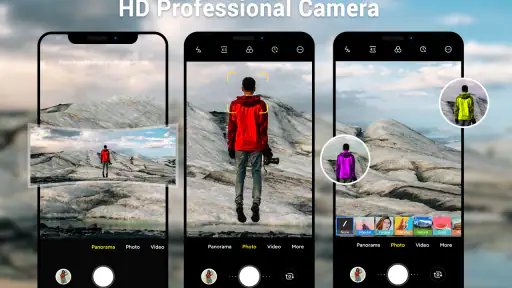
- Enkelt grensesnitt gjør det lett å finne de viktigste kamerafunksjonene.
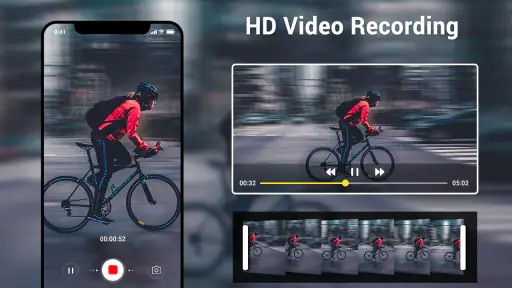
- Du kan bytte raskt mellom foto- og videomodus.
- Skjermrutenett kan hjelpe med å komponere bilder mer presist.
- Volumknappene kan brukes som utløser for enklere fotografering.
- Praktisk snarvei lar deg åpne kameraet raskt når et øyeblikk må fanges.
Ulemper
- Bildekvaliteten avhenger i stor grad av kameraet på Android-enheten.
- Funksjoner og innstillinger kan variere mellom mobilmodeller.
- Lite lys kan gi støyete bilder og tregere fotografering.
- Avanserte manuelle kontroller er ikke nødvendigvis tilgjengelige.
- Lagringsplassen kan fylles raskt ved opptak av video i høy oppløsning.

- Kategori
- Fotografering
- Versjon
- 6.8.2