Collage Maker - Photo Editor
- 40.00
- 4,8
- Installeringer
- 10.00M
- Pris
- Free

Skjermbilder
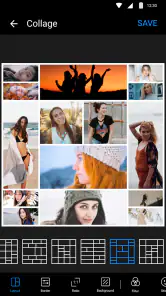
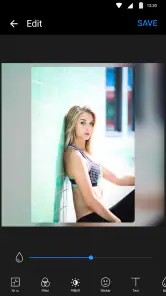
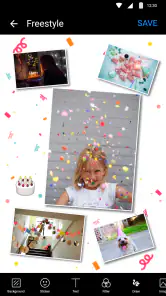
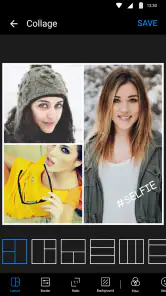
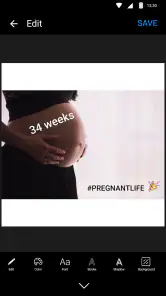
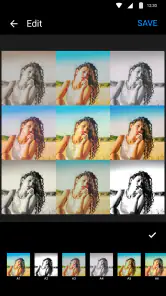
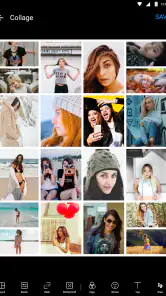
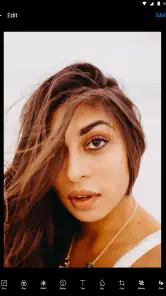
Analyse av Reviewed
Når jeg velger en app for å lage bildekollasjer, ser jeg først på hvor raskt jeg kan gå fra en håndfull bilder til et resultat jeg faktisk vil dele. Jeg vil ha nok valgmuligheter til å sette sammen motivene på en fin måte, men ikke så mange skjulte steg at en enkel oppgave blir et prosjekt. Collage Maker - Photo Editor er laget for denne typen hverdagsredigering: å samle bilder, pynte dem og lage innhold som passer til en historie eller et innlegg.
Velg ut fra hva du faktisk lager
Før jeg bestemmer meg for en collageapp, tenker jeg på hva jeg vil gjøre med det ferdige bildet. Skal det bli en rask oppsummering til venner, et personlig minne jeg vil ta vare på, eller en grafikk jeg skal bruke jevnlig? Det skillet betyr noe: Collage Maker - Photo Editor virker mest fornuftig når jeg vil samle flere motiver og gi dem et enkelt, personlig uttrykk, ikke når jeg trenger en presis mal for gjentatt designarbeid.
Et praktisk råd er å starte med hvor bildet skal brukes, ikke med appens dekor. Hvis du vil dele det som en liten historie, bør motivene kunne leses i den rekkefølgen du setter dem. Hvis du vil lagre det som et minne, kan variasjon og stemning være viktigere enn at alle feltene ser helt like ut. Den vurderingen gjør det enklere å velge både bilder og layout uten å bruke tid på pynt som ikke hjelper historien.
Hva du bør vurdere før du velger
En rask løsning eller mer detaljert redigering?
Det viktigste spørsmålet er om du først og fremst vil sette flere bilder sammen, eller om du trenger presis kontroll over hvert enkelt bilde. Collage Maker - Photo Editor passer best når komposisjonen er hovedsaken. Appen kombinerer kollasjer med bildebehandling og verktøy for historier, så du kan gjøre flere typer lett redigering på ett sted i stedet for å hoppe mellom ulike apper.
Det er et praktisk valg for bilder fra en tur, en bursdag eller en vanlig uke du vil oppsummere visuelt. Du kan tenke på appen som et kreativt arbeidsbord snarere enn et avansert fotostudio: layoutene gir deg et utgangspunkt, mens filtre, klistremerker og tekst hjelper deg med å gi resultatet mer personlighet.
Hvor mye valgfrihet er nyttig?
Appen byr på mer enn 500 oppsett, noe som gir rom for å velge mellom ulike måter å organisere bildene på. Det er en styrke når du har bilder i forskjellige former eller vil lage en collage med en bestemt rytme. Samtidig er et stort utvalg ikke automatisk det samme som presis kontroll. Hvis du er opptatt av millimeterjustering, lagdeling eller en helt bestemt typografisk stil, bør du vurdere om en mer spesialisert redigeringsapp passer bedre.
Jeg ville startet med å velge bildene før jeg blar gjennom layoutene. Da blir det lettere å se hvilke oppsett som faktisk fungerer med motivene, i stedet for å velge et pent rutenett og senere oppdage at ansikter eller viktige detaljer havner klemt. Et nyttig lite grep er å blande nærbilder med oversiktsbilder: det gir ofte en collage mer variasjon enn å fylle alle rutene med nesten like utsnitt.
Enkel tilgang uten å betale på forhånd
Appen er gratis å laste ned, og den har kjøp i appen, blant annet en oppføring på 34 kroner ved fakturering via Play. Det betyr at du kan undersøke om arbeidsmåten passer deg før du bestemmer deg for om du vil bruke penger. Jeg ville likevel sett nøye på hva som faktisk er tilgjengelig i appen før jeg bygger en fast arbeidsrutine rundt bestemte elementer, særlig hvis du lager innhold ofte.
Hvem står bak, og hvem kan bruke den?
A Photo Studio står bak appen, som ligger i fotograferingskategorien. Den har PEGI 3-aldersmerking, og den nåværende versjonen er 1.6.8.1. Den kom ut 3. oktober 2017 og krever Android 6.0 eller nyere. Dette gjør den relevant for mange Android-brukere, men det er fortsatt lurt å sjekke at enheten din oppfyller systemkravet før du forventer å kunne installere den.
Prøv med et lite prosjekt først
Hvis jeg vurderer å bruke appen fast, lager jeg gjerne to utkast av det samme bildesettet: ett med få bilder og god plass rundt motivene, og ett tettere oppsett. Da merker jeg raskt om jeg foretrekker en luftig presentasjon eller om jeg faktisk har nytte av mange ruter. Det er også en enkel måte å oppdage om bildene mine fungerer best med en bestemt komposisjon, før jeg bruker tid på å legge til tekst og dekor.
Dette er særlig nyttig hvis du lager innhold på farten. Før du begynner, kan du favorisere bildene som forteller mest, og la de andre ligge. En collage trenger ikke dokumentere hvert øyeblikk; den blir ofte tydeligere når den viser et utvalg. Det er en liten arbeidsvane, men den kan spare deg for mye prøving og feiling med layoutene.
Der Collage Maker fungerer best
Fra kamerarull til ferdig bildesamling
Den tydeligste fordelen er at appen samler flere trinn rundt collagearbeid. Du kan velge en layout, bruke et filter og legge til tekst eller klistremerker uten at selve ideen må flyttes til et annet verktøy med én gang. For en rask oppsummering av en helg er dette ofte mer verdifullt enn å ha et stort antall avanserte kontroller.
Et konkret eksempel: Etter en dagstur har du kanskje ett bilde av landskapet, et par av maten og noen portretter. I stedet for å legge ut hvert bilde separat kan du sette sammen et lite visuelt sammendrag. Jeg ville valgt et oppsett som gir landskapsbildet litt plass, og brukt tekst sparsomt, for eksempel bare til sted eller anledning. Når hvert felt får konkurrere om oppmerksomheten, blir resultatet fort rotete.
En arbeidsflyt som også fungerer for historier
Verktøy for å lage historier gjør appen aktuell for deg som vil forme en liten sekvens, ikke bare en statisk collage. Det kan være nyttig når bildene hører sammen i en rekkefølge, som forberedelse, øyeblikk og avslutning. Et råd jeg synes er lett å overse: velg først hva du vil at betrakteren skal legge merke til, og bruk deretter filtre og dekor som støtter det. Et filter på alle bilder kan gi helhet, men ulike lysforhold kan gjøre at samme behandling ser ujevn ut fra bilde til bilde.
Tekst og klistremerker kan også gjøre en collage mer personlig, men de fungerer best når de har en tydelig oppgave. En kort dato eller et par ord kan hjelpe mottakeren med å forstå sammenhengen. Hvis du lager noe som skal brukes i en mer formell sammenheng, ville jeg holdt pynt og dekor nøkternt og brukt en separat løsning dersom du trenger streng kontroll over merkevareuttrykk.
Et kjent verktøy med bred brukerinteresse
Appen har en gjennomsnittlig vurdering på 4,8 fra rundt 294 000 vurderinger, og den er installert over 10 millioner ganger. Det viser at mange har prøvd den, men tall alene kan ikke avgjøre om den passer din smak eller arbeidsmåte. For meg er det mer relevant å se på om kombinasjonen av oppsett, enkel bildebehandling og dekor dekker oppgavene jeg faktisk gjør.
Den største praktiske gevinsten er at du kan holde deg i én app når målet er et raskt, delbart resultat. Hvis du ofte lager små bildeoppsummeringer, kan det spare deg for unødvendig bytting mellom verktøy. Hvis du derimot bare trenger å beskjære og korrigere ett bilde av og til, kan en enkel bilderedigerer på telefonen være raskere og mindre omstendelig.
Små valg som løfter resultatet
En collage blir ikke nødvendigvis bedre av å bruke flest mulig funksjoner. Jeg ville holdt meg til én tydelig layout, ett visuelt grep og bare den teksten som trengs. Et annet nyttig valg er å vurdere bildenes lys før du legger til filter: hvis ett bilde er mørkere enn resten, kan det trekke blikket bort fra motivet selv i et balansert oppsett. Juster helheten først, og bruk dekor til slutt.
Det er også verdt å tenke på hvor bildet skal vises. En collage som ser fin ut på en stor skjerm, kan bli vanskelig å lese som et lite innlegg hvis den har mange små ruter eller lang tekst. Velg derfor færre bilder når hvert motiv trenger plass, og la en tett layout passe til motiver som tåler å bli sett i mindre format.
En realistisk bruk i hverdagen
Se for deg at du har tatt bilder gjennom en travel familiedag og vil sende en kort oppsummering til en gruppechat før kvelden er over. Jeg ville valgt et tydelig hovedmotiv, for eksempel et gruppebilde, og supplert det med et par detaljer som gjør dagen gjenkjennelig. En kort tekst kan gi sammenheng, men det er bedre å la bildene gjøre mesteparten av jobben enn å fylle hvert felt med dekor.
For et slikt brukstilfelle er fordelen at jeg kan gå fra utvalg til en ferdig komposisjon uten å lage et stort prosjekt av det. Samtidig er det lurt å kontrollere at ansikter og viktige detaljer ikke havner i trange felt, og at teksten fortsatt er leselig når bildet vises lite. Hvis jeg bare vil dele ett godt portrett, ville jeg droppet collageformatet og brukt en vanlig bilderedigerer i stedet.
Når en annen type app passer bedre
For grundig retusjering og presis kontroll
En dedikert bilderedigerer er et bedre valg hvis hovedoppgaven er å forbedre ett enkelt foto med detaljert kontroll. Collage Maker er først og fremst nyttig når flere bilder skal settes sammen og presenteres. Selv om den også tilbyr bildebehandling, ville jeg ikke valgt den som mitt eneste verktøy dersom presis retusjering eller en gjennomarbeidet redigeringsprosess er viktigst.
Det samme gjelder designarbeid der tekst, marger og visuell konsistens må sitte helt nøyaktig. En mer rendyrket designapp kan være bedre når du lager materiale som skal gjenbrukes i en bestemt stil. Her er valget ikke nødvendigvis mellom god og dårlig app, men mellom rask collageproduksjon og større kontroll over layoutdetaljer.
For deg som vil ha færrest mulig valg
Et stort bibliotek med oppsett kan være inspirerende, men det kan også gjøre starten tregere hvis du bare vil lage en enkel samling. Hvis du allerede vet at du alltid bruker samme type rutenett, kan et enklere verktøy med færre valg være mer effektivt. Jeg ville gitt Collage Maker noen forsøk med ulike bildesett før jeg bestemte meg: det er den beste måten å finne ut om variasjonen føles nyttig eller mest som ekstra leting.
Det er også en forskjell på å lage noe for egen del og å produsere innhold i stor skala. For en personlig oppsummering er kombinasjonen av layout, filter og dekor en fordel. Hvis du derimot skal gjenta nøyaktig samme uttrykk mange ganger, bør du prioritere en arbeidsflyt som gjør det enkelt å holde alt konsekvent. Ikke velg app bare fordi den har mange elementer; velg den fordi du faktisk bruker dem.
Overgangen fra andre verktøy
Hvis du allerede bruker en annen app til å lage kollasjer, er det ikke sikkert du trenger å flytte alt over. Test først med et lite prosjekt: velg et begrenset sett bilder, finn et oppsett, og se om du liker balansen mellom layout og redigering. Det gir deg en realistisk følelse av arbeidsflyten uten at du må endre vanene dine eller gjenskape gamle prosjekter.
Et godt sammenligningspunkt er hvor mange steg du trenger for å komme til et bilde du faktisk vil dele. Hvis du liker å legge på tekst og klistremerker etter at layouten er på plass, kan det være praktisk å gjøre dette i samme app. Hvis du alltid avslutter arbeidet i et annet verktøy uansett, er gevinsten mindre. Den beste løsningen er den som passer hele rutinen din, ikke bare første del av den.
Hva det koster å bytte arbeidsmåte
Å prøve en ny collageapp trenger ikke bety at du må flytte hele bildearbeidet ditt. Jeg ville beholdt den gamle løsningen til vanlige oppgaver og testet Collage Maker på et nytt, lite prosjekt. Da kan du sammenligne hvor lett det er å velge motiv, finne en komposisjon og gjøre bildet ferdig, uten å miste en rutine du allerede kjenner.
Den reelle kostnaden er ofte tiden du bruker på å lære hvor ting ligger, og om du må gjøre siste finpuss et annet sted. Hvis du stadig eksporterer eller åpner bildet i en separat editor for å få uttrykket du ønsker, blir fordelen ved å samle verktøyene mindre. Hvis du derimot får et resultat du liker med få justeringer, kan appen bli et praktisk tillegg i stedet for en full erstatning.
Min anbefaling til slutt
Et godt valg for uformelle, visuelle oppsummeringer
Jeg anbefaler Collage Maker - Photo Editor til deg som jevnlig vil sette flere bilder sammen og gjøre resultatet mer personlig uten å starte med et komplisert designverktøy. Den passer særlig godt til turminner, familieøyeblikk, små feiringer og uformelle historier der rask komposisjon betyr mer enn avansert kontroll.
Jeg ville vært mer tilbakeholden hvis du trenger presis retusjering, et strengt visuelt system eller svært enkel redigering med nesten ingen valg. I de situasjonene kan en dedikert bilderedigerer, en designorientert løsning eller en minimalistisk collageapp være et bedre treff. Appens styrke er bredden rundt kollasjen, ikke at den nødvendigvis erstatter alle andre fotoverktøy.
Med en vurdering på 4,8 og en stor brukerbase er den et etablert alternativ, men mitt råd er fortsatt å vurdere den ut fra din egen arbeidsmåte. Start med en liten bildekollasj fra en vanlig dag, bruk få dekorative elementer, og se om oppsettene hjelper deg å fortelle historien du ønsker. Hvis du liker resultatet uten å måtte gjøre mange omveier, har du funnet et nyttig verktøy. Hvis du stadig savner mer kontroll eller færre valg, er det et klart tegn på at en annen type app vil tjene deg bedre.
Collage Maker - Photo Editor Ofte stilte spørsmål
Hva er Collage Maker - Photo Editor, og hva kan jeg bruke appen til?
Collage Maker - Photo Editor er en app for å sette sammen bilder til en collage og gjøre enkle redigeringer før du deler eller lagrer resultatet. Du kan vanligvis velge flere bilder, plassere dem i et ferdig oppsett og tilpasse utseendet med funksjoner som rammer, bakgrunner, tekst eller filtre. Nøyaktig utvalg av verktøy kan variere mellom versjoner og enheter.
Hvordan lager jeg en collage i Collage Maker - Photo Editor?
Start med å velge bilder fra enheten din, og velg deretter et oppsett som passer antallet bilder og ønsket stil. Etter at bildene er plassert, kan du justere utsnitt og plassering og eventuelt legge til tilgjengelige dekorasjoner eller redigeringseffekter. Kontroller forhåndsvisningen før du lagrer, siden enkelte oppsett kan beskjære deler av bildene.
Er Collage Maker - Photo Editor gratis å laste ned og bruke?
Appens pris og vilkår avhenger av plattform, land og hvilken versjon som tilbys i appbutikken. Den kan være gratis å laste ned, men enkelte funksjoner, innhold eller fjerning av annonser kan kreve kjøp eller abonnement. Les appbutikkens prisside og informasjonen som vises i appen før du bekrefter et kjøp, slik at du kjenner kostnadene og eventuelle vilkår.
Trenger appen internettilgang, og hvilke tillatelser bør jeg være oppmerksom på?
Du trenger normalt tilgang til bildene du vil bruke, så appen kan be om tillatelse til å åpne bildebiblioteket eller bestemte filer. Noen funksjoner, annonser eller innhold kan også være avhengige av internettilgang, men behovet varierer mellom versjoner. Gi bare tillatelser du er komfortabel med, og sjekk personverninformasjonen i appbutikken for detaljer om hvordan data håndteres.
Kan jeg lagre og dele collagen uten å miste bildekvalitet?
Når redigeringen er ferdig, kan appen vanligvis eksportere collagen til enheten, slik at den kan deles videre gjennom tilgjengelige apper. Den endelige kvaliteten kan påvirkes av eksportinnstillinger, valgt størrelse og eventuell komprimering. Hvis bildet skal skrives ut eller brukes i høy oppløsning, bør du undersøke eksportvalgene og kontrollere den lagrede filen før du sletter originalbildene.
Fordeler
- Enkel å bruke
- også for deg som ikke har erfaring med bilderedigering.
- Mange oppsett gjør det lett å tilpasse kollasjen til ulike formater.
- Flere bilder kan kombineres i én kollasj uten mye manuelt arbeid.
- Praktisk for å lage innlegg og bildesamlinger til sosiale medier.
- Nyttig når du vil samle bilder fra en hendelse på ett sted.
Ulemper
- Enkelte oppsett og funksjoner kan være låst bak betaling.
- Annonser kan forstyrre redigeringen i gratisversjonen.
- Kollasjer med mange bilder kan bli små og vanskeligere å lese.
- Resultatet kan få lavere oppløsning enn originalbildene.
- Tilgang til bilder krever tillatelser som noen brukere kan være skeptiske til.

- Kategori
- Fotografering
- Versjon
- 1.6.8.1