AI Photo Magic Editor
- 0.00
- 0.0
- Installeringer
- 10.00M
- Pris
- Free
Skjermbilder
Analyse av Reviewed
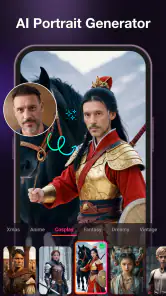
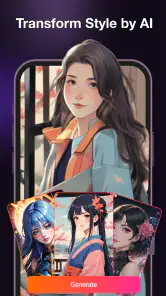
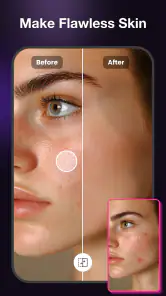
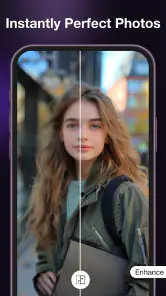
Hvis du vil forbedre et portrett uten å lære deg et avansert bilderedigeringsprogram, kan AI Photo Magic Editor være et lett sted å begynne. Jeg ville sett på den som et praktisk verktøy for raske, tydelige endringer: retusjering av ansikter, justering av bakgrunner og bilder med et mer kunstnerisk uttrykk. Den er laget for mobil bruk, så målet er ikke å gi deg full kontroll over hvert eneste bildepunkt, men å gjøre en konkret redigering mindre omstendelig.
Det første jeg ville gjort, er å åpne appen med et bilde der motivet er tydelig og lyset er brukbart. Da blir det enklere å se hva redigeringen faktisk tilfører. Et naturlig portrett eller et bilde av en venn er et bedre første forsøk enn et mørkt gruppebilde med mange detaljer i bakgrunnen. Begynn med én liten endring, vurder resultatet, og gå videre først når du vet hva du ønsker å forbedre.
En fotoredigerer for raske, målrettede endringer
Dette er en fotograferingsapp fra Protean Studios, og den henvender seg særlig til deg som vil arbeide med portretter uten å sette av tid til en lang redigeringsøkt. At appen har over 10 millioner installasjoner, tyder på at denne typen enkel, AI-basert bildebehandling treffer et stort publikum. Den er gratis å hente, har PEGI 3-aldersmerking og versjon 1.2.0. Appen ble lansert 9. juli 2026 og krever Android 8.0 eller nyere.
Det nyttige ved denne kombinasjonen av redigeringsmuligheter er at den dekker flere vanlige ønsker rundt samme bilde. Kanskje ansiktet trenger en forsiktig opprydding, kanskje bakgrunnen distraherer, eller kanskje du vil gi bildet en mer fantasifull stil. I stedet for å bytte mellom separate verktøy for hvert mål, kan du starte med ett portrett og undersøke hvilken type forandring som faktisk hjelper.
Jeg ville likevel ikke forventet at AI automatisk vet hva du mener med «bedre». En retusjering som ser grei ut på en liten skjerm, kan bli for glatt når bildet ses større. En ny bakgrunn kan også endre følelsen i bildet, selv om utsnittet i seg selv fungerer. Derfor er den beste arbeidsmåten å tenke på appen som en assistent for forslag og raske justeringer, ikke som en knapp som alltid leverer et ferdig, naturlig resultat.
Første oppstart: velg et bilde som gjør jobben enkel
Når du åpner en redigeringsapp for første gang, er det lett å ville prøve alt med én gang. Jeg ville heller startet med et bilde der personen står tydelig fram, ansiktet er synlig, og bakgrunnen ikke har for mange små detaljer. Dette er ikke fordi andre bilder ikke kan være verdt å prøve, men fordi et enkelt utgangspunkt gjør det lettere å vurdere om verktøyet har hjulpet eller bare gjort bildet annerledes.
Velg gjerne et bilde du allerede liker, men som har ett konkret problem. Det kan være at bakgrunnen trekker oppmerksomheten bort fra personen, eller at portrettet kunne hatt et litt ryddigere uttrykk. Når du har en bestemt hensikt, blir valget mellom ansiktsretusjering, bakgrunnsendring og kunstnerisk behandling mer oversiktlig. Du slipper også å vurdere flere ulike typer forandring samtidig.
Et godt praktisk grep er å beholde originalbildet urørt og bruke en kopi dersom arbeidsflyten på enheten din gjør det enkelt. Da kan du sammenligne før og etter uten å stole på hukommelsen. Se særlig på hårkanter, ansiktstrekk og området rundt skuldrene når bakgrunnen endres. Slike overganger kan være mer avslørende enn helhetsinntrykket ved første blikk.
Appen er gratis, noe som senker terskelen for å prøve den, men gratis betyr ikke at alle mulige behov nødvendigvis dekkes på den måten du ønsker. Jeg ville derfor testet den på et ufarlig bilde før jeg gjorde den til en fast del av arbeidsflyten. Hvis du redigerer bilder til en viktig anledning, bør du sette av tid til å kontrollere resultatet i stedet for å anta at første versjon er klar til deling.
Den første vellykkede redigeringen
For et første forsøk ville jeg valgt et portrett og gjort én moderat ansiktsjustering. Se på bildet i normal størrelse før du bestemmer deg for om endringen fungerer. Hvis huden eller ansiktet begynner å se unaturlig ut, er det et tegn på at du bør velge en mildere behandling eller gå tilbake til originalen, ikke legge til enda flere effekter for å skjule resultatet.
Et konkret hverdagsøyeblikk kan være at du vil bruke et portrett til en profil, men synes en rotete bakgrunn tar for mye plass. Da er det fornuftig å prøve å endre bakgrunnen først og la ansiktet være i fred. Når du har funnet en versjon som gir personen mer plass, kan du vurdere om retusjering faktisk er nødvendig. Denne rekkefølgen gjør det lettere å bevare et gjenkjennelig uttrykk.
Hvis målet i stedet er et mer kreativt bilde, er kunstnerisk behandling et bedre utgangspunkt enn å prøve å få portrettet til å se helt naturlig ut. Her er vurderingskriteriet et annet: Du ser etter en stil du liker, ikke etter en usynlig korrigering. Det kan være nyttig å holde disse to målene fra hverandre. Et bilde som fungerer som en leken illustrasjon, er ikke nødvendigvis egnet som et nøytralt profilportrett.
Et tips som ofte sparer tid, er å kontrollere ansiktet og bakgrunnen hver for seg etter en endring. En bakgrunn kan se overbevisende ut på avstand, mens kanten rundt hår eller klær virker mindre presis når du ser nærmere. Omvendt kan en liten kantfeil være ubetydelig i et bilde som bare skal vises lite på en mobilskjerm. Bruk tiltenkt størrelse og brukssituasjon som målestokk, ikke bare en kraftig zoom.
Hva AI-en kan misforstå
Automatisk bildebehandling må tolke motivet før den kan endre det. Når ansiktstrekk ligger i skygge, håret går i ett med bakgrunnen, eller flere personer overlapper, blir oppgaven vanskeligere enn med et rent portrett. Det betyr ikke at forsøket nødvendigvis mislykkes, men du bør være ekstra nøye med grensene mellom motiv og bakgrunn og med om ansiktet fortsatt ser ut som personen.
En vanlig kilde til forvirring er å blande sammen retusjering og forbedring. Retusjering kan gjøre et ansikt glattere eller mer polert, men det er ikke alltid det samme som et bedre bilde. Hvis målet er at portrettet fortsatt skal se troverdig ut, bør du foretrekke en forsiktig behandling framfor en tydelig forandring. For familiebilder og bilder av venner er gjenkjennelighet ofte viktigere enn et perfekt glatt resultat.
Bakgrunnsbytte har en annen avveining. En ny bakgrunn kan gjøre bildet ryddigere, men lys og farger i motivet passer ikke automatisk til det nye miljøet. Hvis personen ser ut til å høre hjemme et annet sted, kan redigeringen virke sammensatt selv når utsnittet er godt. Velg derfor en bakgrunn som ikke konkurrerer med motivet, og vær skeptisk til en endring som gjør bildet dramatisk uten at det var hensikten.
Appen er heller ikke den opplagte løsningen hvis du trenger nøyaktig kontroll over lag, masker, fargeverdier eller små lokale justeringer. En tradisjonell redigeringsapp med manuelle verktøy vil ofte passe bedre når du vil styre hvert område selv. På den andre siden kan en vanlig filterapp være raskere hvis du bare vil endre lys, fargetone eller kontrast. Styrken her ligger i de AI-rettede oppgavene som portrettretusjering og bakgrunnsendring, ikke i å erstatte enhver type bilderedigering.
Fra prøve til en arbeidsmåte du kan stole på
Når du har fått et resultat du liker, bør du sammenligne det med originalen før du bestemmer deg. Se etter om ansiktets særpreg er bevart, om bakgrunnen støtter motivet, og om den kunstneriske stilen passer til formålet. Denne enkle kontrollen er spesielt nyttig når bildet skal deles offentlig, fordi du da får vurdert hvordan endringen oppfattes som helhet, ikke bare om den teknisk sett er synlig.
Det kan også lønne seg å lage en liten rutine: velg bildet, bestem hva som skal endres, prøv én behandling, og kontroller resultatet før du går videre. Hvis du endrer både bakgrunn og ansikt på første forsøk, kan det bli vanskelig å vite hvilken del som gjorde bildet bedre eller dårligere. Ved å holde endringene adskilt får du mer kontroll, selv om selve redigeringen skjer automatisk.
For deling i sosiale medier eller en uformell invitasjon kan en rask, kreativ versjon være mer enn god nok. Til bilder som skal brukes i en jobbsammenheng, en trykt gave eller et viktig familiealbum, ville jeg brukt mer tid på å sjekke kanter og naturlige huddetaljer. Det er ikke et argument mot appen; det er en påminnelse om at brukssituasjonen bør avgjøre hvor nøye du må være.
Appen passer best for deg som vil ha en lavterskel måte å prøve AI-redigering på, særlig hvis du ofte jobber med portretter og ønsker å endre bakgrunn eller uttrykk uten en komplisert arbeidsflyt. Den passer dårligere hvis du vil ha full manuell kontroll, foretrekker helt ubehandlede bilder eller forventer at hver automatisk endring skal se naturlig ut uten gjennomgang. Jeg ville startet med et enkelt portrett og én tydelig oppgave. Hvis resultatet bevarer personen samtidig som det løser det konkrete problemet, har du funnet en nyttig plass for appen i fotoverktøykassen din.
AI Photo Magic Editor Ofte stilte spørsmål
Hva er AI Photo Magic Editor, og hva kan jeg bruke appen til?
AI Photo Magic Editor er en bildebehandlingsapp som bruker kunstig intelligens til å hjelpe med redigering og kreative endringer av bilder. Avhengig av funksjonene som er tilgjengelige i versjonen du laster ned, kan du for eksempel forbedre et bilde, justere utseendet eller lage stiliserte varianter. Sjekk appens beskrivelse og skjermbilder i appbutikken for å se nøyaktig hvilke verktøy som tilbys.
Er AI Photo Magic Editor gratis å laste ned og bruke?
Appen kan være gratis å laste ned, men enkelte funksjoner kan kreve betaling, abonnement eller kjøp i appen. Det kan også finnes begrensninger på hvor mange bilder du kan redigere uten betaling, eller krav om å se annonser. Les prisinformasjonen i Google Play eller App Store før du starter, og kontroller vilkårene for et eventuelt abonnement slik at du vet hvordan og når det fornyes.
Må jeg være koblet til internett for å redigere bilder?
Det avhenger av hvordan appens redigeringsverktøy er laget. Enkle justeringer kan i noen apper fungere lokalt på telefonen, mens AI-baserte effekter ofte må behandles på nett. Hvis funksjonen trenger en server, kan resultatet ta lengre tid ved svak forbindelse, og mobildata kan bli brukt. Kontroller appens krav og test gjerne med Wi-Fi dersom du vil unngå uventet dataforbruk.
Hvordan håndterer AI Photo Magic Editor bildene og personvernet mitt?
Før du laster opp personlige bilder, bør du lese appens personvernerklæring og informasjonen i appbutikken om datainnsamling. Finn ut om bilder behandles på enheten eller sendes til en ekstern tjeneste, hvor lenge de eventuelt lagres, og om de kan brukes til å forbedre AI-funksjoner. Gi bare nødvendige tillatelser, og unngå å bruke sensitive bilder hvis du ikke er komfortabel med vilkårene.
Hvilke tillatelser trenger appen, og hvordan lagrer jeg ferdige bilder?
En bildeeditor trenger vanligvis tilgang til bilder eller filer for å åpne og lagre redigeringer. Telefonen kan be om tilgang til hele bildebiblioteket eller bare utvalgte bilder, avhengig av operativsystem og innstillinger. Når du er ferdig, bør du kontrollere om resultatet lagres automatisk eller må eksporteres manuelt. Sjekk også oppløsning, eventuell vannmerking og om eksport krever en betalt funksjon.
Fordeler
- Enkel redigering gjør appen tilgjengelig også for nybegynnere.
- AI-verktøy kan gi raske resultater uten mye manuelt arbeid.
- Praktisk for å forbedre bilder direkte på mobilen.
- Kan gjøre kreative bildeendringer uten avanserte redigeringsferdigheter.
- Et nyttig alternativ for raske justeringer før deling.
Ulemper
- AI-resultatene kan variere mye mellom ulike bilder.
- Noen funksjoner kan kreve betaling eller abonnement.
- Bildebehandling kan ta tid på eldre eller tregere telefoner.
- Automatiske endringer gir ikke alltid det uttrykket du ønsker.
- Opplasting av bilder kan være en personvernutfordring.
- Kategori
- Fotografering
- Versjon
- 1.2.0