AI Face Aging - Photo Editor
- 0.00
- 0.0
- Installeringer
- 5.00M
- Pris
- Free
Skjermbilder
Analyse av Reviewed
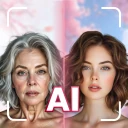
Jeg ser på AI Face Aging - Photo Editor som et lite, målrettet verktøy for å gi portretter et alderstema, ikke som en fullverdig fotoredigerer. Den typen effekt fungerer best når bildet allerede er godt valgt: et tydelig ansikt, jevnt lys og et uttrykk du gjerne vil sammenligne med en eldre versjon. For meg er det nettopp dette som avgjør om resultatet blir morsomt å dele eller bare en kunstig filterlek.
Appen ligger i kategorien fotografering, er utviklet av Willson Studio og er gratis å laste ned. Den har over fem millioner installasjoner, PEGI 3-merking og krever Android 8.0 eller nyere. Versjon 1.1.1 kom 3. februar 2026. Det forteller meg at dette er et lett tilgjengelig valg for folk som vil prøve en konkret bildeidé, uten først å sette seg inn i et omfattende redigeringsprogram.
Start med et bilde som tåler forvandlingen
Før jeg bruker en aldringseffekt, tenker jeg på hva bildet skal brukes til. Et portrett til en privat spøk kan gjerne få en tydelig og litt overdrevet forandring. Hvis bildet skal inn i en presentasjon, et innlegg eller et kreativt prosjekt, er et mer nøytralt utgangspunkt bedre. Da blir det lettere å vurdere om effekten faktisk passer motivet, i stedet for å la et dramatisk filter ta over hele uttrykket.
Et enkelt hverdagsforsøk kan være å ta et nytt portrett ved et vindu og sammenligne det med et eldre bilde av samme person. Bruk helst bilder der ansiktet vender omtrent samme vei, og der hår eller hånd ikke dekker store deler av ansiktet. Det er ikke en garanti for et godt resultat, men det gir effekten et mer ryddig utgangspunkt. Jeg ville også valgt en kopi av bildet dersom originalen har stor verdi for meg, slik at den redigerte versjonen får være et eget kreativt utkast.
Her skiller denne appen seg fra vanlige bildeverktøy som først og fremst handler om lys, beskjæring, farger og retusjering. Den har et smalere formål: å endre hvordan et ansikt oppfattes gjennom en aldringsidé. Det er nyttig når du allerede vet hva du vil prøve, men mindre passende hvis du egentlig trenger å forbedre et mørkt bilde, rette opp komposisjonen eller gjøre flere typer redigering i samme arbeidsflyt.
Hva slags oppgave passer den til?
Jeg ville brukt den til en rask før-og-etter-idé, et humoristisk bilde til en chat eller et visuelt utgangspunkt for en illustrasjon. Den kan også passe når du vil lage en enkel skisse av hvordan et portrett kan oppleves med et eldre preg, før du bestemmer deg for en mer gjennomarbeidet behandling i et annet verktøy. Det siste er viktig: en stilisert aldring bør ikke behandles som en pålitelig spådom om hvordan noen faktisk vil se ut.
Hvis du lager innhold for andre, er det lurt å avklare bruken før du deler et portrett av dem. Et filter kan endre hvordan personen framstår, selv når hensikten bare er humor. Jeg synes derfor appen egner seg best til bilder du selv eier eller har fått lov til å redigere, og til sammenhenger der mottakeren forstår at bildet er en kreativ effekt, ikke et dokumentarisk resultat.
Fra første forsøk til et bedre utkast
En god måte å arbeide på er å behandle første resultat som en test, ikke som ferdig leveranse. Se først etter om ansiktstrekkene fortsatt er lette å kjenne igjen. Deretter vurderer du om aldringspreget passer uttrykket i originalbildet. Hvis ansiktet er gjenkjennelig, men effekten føles fremmed, kan det være bildet som ikke passer godt til ideen. Et nytt foto med roligere lys og mindre skygge kan da være mer nyttig enn å prøve å redde samme utgangspunkt.
Jeg ville også sammenlignet portretter med ulike uttrykk før jeg bestemte meg. Et smil kan gjøre den aldrende versjonen mer vennlig, mens et alvorlig uttrykk kan gi et helt annet inntrykk. Dette er en konkret forskjell som er lett å overse når man bare leter etter den mest dramatiske forvandlingen. Hvis bildet skal deles med familie eller venner, fungerer ofte et resultat som fortsatt føles som personen bedre enn en effekt som bare er slående.
Et annet praktisk råd er å holde orden på original og redigert fil. Gi kopien et navn som gjør det lett å skille den fra utgangspunktet, og behold originalen til du vet at du ikke trenger å gå tilbake. Når man lager flere forsøk på samme portrett, blir dette særlig nyttig: ellers kan det være vanskelig å huske hvilken versjon som hadde best balanse mellom gjenkjennelighet og effekt.
Hvor jeg ville satt grensen
En aldringseffekt kan få et bilde til å virke mer realistisk enn det egentlig er, særlig når det deles uten forklaring. Jeg ville ikke brukt en slik redigering som grunnlag for vurderinger av helse, utseende eller framtidig aldring. Den passer bedre som underholdning og visuell utforsking. For et seriøst portrettprosjekt, der hud, lys og detaljer må være kontrollerbare, vil et redigeringsprogram med flere manuelle verktøy vanligvis være et bedre valg.
Det er også verdt å skille mellom appens oppgave og resten av produksjonen. En aldringseffekt løser ikke automatisk bakgrunn, fargetone, beskjæring eller typografi. Hvis du lager en plakat eller et innlegg, kan du derfor trenge et eget verktøy etterpå for å sette bildet inn i riktig format. Jeg ville først fått fram et uttrykk jeg liker, og deretter gjort eventuell layout og finjustering separat, fremfor å forvente at én spesialisert app skal håndtere hele løpet.
Å velge, lagre og dele resultatet med omtanke
Når jeg vurderer et redigert bilde, ser jeg både på selve ansiktet og på hvordan effekten fungerer i den tiltenkte sammenhengen. Et bilde som ser overbevisende ut på full skjerm, kan bli mindre tydelig som et lite profilbilde. Omvendt kan en markert effekt fungere godt i en rask melding, men virke for kunstig i en mer gjennomarbeidet presentasjon. Se derfor på resultatet i den størrelsen og kanalen der det faktisk skal brukes.
For en kreativ arbeidsflyt ville jeg lagret den ferdige versjonen som et eget resultat og beholdt originalen separat. Da kan du senere lage en ny variant uten å måtte begynne med et allerede endret bilde. Hvis du skal sende arbeidet videre til en designer eller publisere det et annet sted, kontroller at filen du deler er riktig versjon, at utsnittet passer flaten, og at mottakeren vet at dette er en redigert effekt. Slike små kontroller forebygger mer frustrasjon enn å bruke lang tid på å finpusse et bilde som ikke passer til bruken.
Jeg ville ikke valgt appen som hovedverktøy dersom målet er presis retusjering eller en komplett publiseringsflyt. Den gir mest mening når selve aldersforvandlingen er poenget. Til generell bildebehandling er et bredere redigeringsprogram mer fleksibelt; til en rask, morsom portrettidé er et spesialisert verktøy ofte enklere å forstå og bruke. Det er en tydelig avveining: mindre bredde kan gjøre oppgaven mer fokusert, men betyr også at du bør regne med å gjøre resten et annet sted.
Hvem bør prøve den?
Jeg tror appen passer best for deg som er nysgjerrig på hvordan et portrett kan få et eldre uttrykk, og som vil lage en rask variant uten å starte i et komplisert redigeringsprogram. Den er også aktuell for skapere som trenger et tidlig visuelt utkast, så lenge de ser på resultatet som inspirasjon og ikke som en ferdig, faglig presis aldringssimulering. At den er gratis, gjør det lavterskel å prøve selve idéen.
Jeg ville sett etter et annet verktøy hvis du trenger å finjustere hvert område av ansiktet, arbeide med mange lag eller ferdigstille et bilde til en bestemt trykk- eller designmal. Den passer heller ikke særlig godt hvis du ikke har et klart portrett å begynne med, eller hvis du forventer at en enkelt effekt skal løse hele redigeringsjobben. Før du velger den, spør deg selv om du faktisk vil utforske aldring, eller om du egentlig ønsker en generell editor. Det spørsmålet gjør valget enklere.
Min vurdering av appen som kreativt verktøy
AI Face Aging - Photo Editor virker mest nyttig når du behandler den som et spesialverktøy i en større, enkel arbeidsflyt: finn et passende portrett, prøv en aldringsidé, vurder resultatet i riktig sammenheng og bruk et annet program dersom bildet trenger mer arbeid. Den smale retningen er både styrken og begrensningen. Du slipper å lete etter en bestemt effekt i en stor samling redigeringsfunksjoner, men får heller ikke nødvendigvis alt du trenger for å gjøre bildet publiseringsklart.
Min anbefaling er å prøve den hvis du vil lage en lettbeint før-og-etter-versjon eller undersøke et eldre uttrykk på et portrett. Bruk et tydelig bilde, behold originalen, og velg resultatet ut fra hvor det skal vises – ikke bare hvor dramatisk det ser ut på skjermen. Hvis prosjektet krever presisjon, kontroll eller omfattende etterarbeid, ville jeg gått rett til en mer komplett editor. For en rask kreativ test er denne appen derimot et naturlig sted å begynne.
AI Face Aging - Photo Editor Ofte stilte spørsmål
Hva er AI Face Aging - Photo Editor, og hva kan appen brukes til?
AI Face Aging - Photo Editor er en bildeapp som bruker kunstig intelligens til å endre ansikter på fotografier, blant annet ved å vise en mulig eldre versjon av personen. Den er først og fremst laget for underholdning og kreative bilder, ikke for å forutsi hvordan noen faktisk vil se ut i framtiden. Funksjonene kan variere etter appversjon, og enkelte effekter kan kreve betaling.
Hvordan bruker jeg appen til å lage et eldre ansikt på et bilde?
Vanligvis velger du et bilde fra telefonens galleri eller tar et nytt bilde, og deretter bruker du en aldringseffekt i redigeringsverktøyene. Appen analyserer ansiktet og lager en manipulert versjon av fotografiet. Resultatet påvirkes av blant annet bildekvalitet, lys, ansiktsvinkel og hvor tydelig ansiktet er. Følg instruksjonene i appen, og kontroller eventuelle valg for lagring eller deling før du fortsetter.
Er AI Face Aging - Photo Editor gratis å laste ned og bruke?
Det avhenger av den aktuelle utgaven og plattformen. Appen kan være gratis å laste ned, men likevel tilby kjøp i appen, abonnement, annonser eller låste filtre som krever betaling. Les prisinformasjonen på Google Play eller i App Store før du installerer, og sjekk vilkårene for eventuell prøveperiode. Hvis du starter et abonnement, må det vanligvis sies opp via butikkens kontoinnstillinger for å unngå senere belastninger.
Er det trygt å laste opp bilder, og hvordan håndteres personvernet?
Bilder kan inneholde sensitive opplysninger, særlig når de viser ansikter, så det er lurt å undersøke appens personvernerklæring før bruk. Se etter informasjon om hvorvidt bilder behandles på telefonen eller sendes til en nettjeneste, hvor lenge de lagres, og om de brukes til analyse eller forbedring av tjenesten. Gi bare nødvendige tillatelser, og unngå å laste opp bilder av andre uten samtykke.
Kan jeg lagre og dele de redigerte bildene, og fungerer appen uten internett?
Mange fotoapper lar deg lagre resultatet i galleriet eller dele det gjennom andre apper, men tilgjengelige valg kan avhenge av versjon, abonnement og telefonens tillatelser. AI-behandling kan kreve internett dersom den foregår på appens servere; andre funksjoner kan fungere lokalt. Kontroller derfor appbeskrivelsen og test funksjonen før du planlegger å bruke den offline. Husk også å se gjennom bildet før deling.
Fordeler
- Enkel å bruke for raske ansiktsbilder med alderseffekt.
- Gir et morsomt utgangspunkt for sammenligninger med venner.
- Passer godt til deling av redigerte bilder på sosiale medier.
- Kan gjøre portrettbilder mer underholdende uten avansert redigering.
- Alderseffekten gir et tydelig
- lett gjenkjennelig resultat.
Ulemper
- Resultatet kan se kunstig ut
- særlig ved uvanlige lysforhold.
- Effekten fungerer ikke nødvendigvis like godt på alle ansikter.
- Bilder kan måtte lastes opp
- så sjekk personvernvilkårene først.
- Gratisversjonen kan ha annonser eller begrensninger.
- Appens nytte er begrenset hvis du ønsker seriøs fotoredigering.
- Kategori
- Fotografering
- Versjon
- 1.1.1