Vivaldi Browser: Rask & Sikker
- 729.00
- 4,8
- Installeringer
- 5.00M
- Pris
- Free

Skjermbilder

Analyse av Reviewed
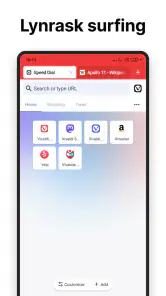
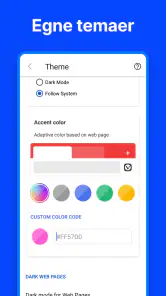
Det første jeg liker med Vivaldi Browser, er at den ikke prøver å være en nettleser som bare forsvinner i bakgrunnen. Den gir deg rom til å forme hvordan du bruker nettet, samtidig som personvern står tydelig i sentrum. På Android er dette et godt valg hvis du vil ha mer kontroll enn standardnettleseren gir, men du bør være forberedt på å bruke litt tid på å finne oppsettet som passer deg.
Vivaldi Browser: Rask & Sikker er en gratis nettleser fra Vivaldi Technologies, utviklet for mobilbrukere som vil kombinere vanlig nettsurfing med mer personlig tilpasning. Den har en gjennomsnittlig vurdering på 4,8 fra rundt 135 000 vurderinger, og er lastet ned over fem millioner ganger. Det sier noe om hvor bredt den appellerer, men mitt råd er å vurdere den ut fra arbeidsmåten din: Den er mest interessant når du faktisk vil justere nettleseren, ikke bare åpne en side og lukke den igjen.
Hva du kan forvente av nettleseren
Vivaldi er en kommunikasjonsapp i betydningen at den hjelper deg med å finne, lese og bruke informasjon på nettet. Den kan være nettleseren du åpner for alt fra korte søk til lengre lesestunder, og den legger opp til at du skal kunne gjøre grensesnittet mer personlig. Hvis du kommer fra en enkel standardnettleser, kan dette føles som et tydelig skifte: Flere valg er tilgjengelige, men du må også lære hvor de befinner seg.
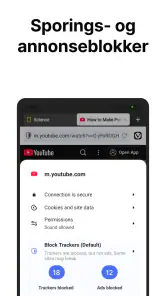
Den viktigste forskjellen fra mange forhåndsinstallerte alternativer er ikke at du må endre hele vanen din. Du kan fortsatt skrive inn en adresse, søke etter noe og gå videre. Forskjellen merkes heller i muligheten til å tilpasse opplevelsen og i appens vekt på å begrense sporing og annonser. For meg er dette særlig nyttig når jeg åpner mange ulike nettsteder gjennom dagen og vil ha et nettlesermiljø som føles mindre påtrengende.
Personvernfunksjoner bør likevel ikke forstås som en garanti for at alle nettsteder oppfører seg likt, eller at hver eneste annonse forsvinner. Nettsteder bruker ulike teknikker, og enkelte sider kan reagere annerledes når sporing eller annonseinnhold begrenses. Hvis en side plutselig mangler en knapp eller ikke fungerer som forventet, er det verdt å prøve den på nytt eller undersøke innstillingene før du konkluderer med at nettleseren er ødelagt.
Det er også greit å vite at tilpasning har en kostnad i form av oppmerksomhet. En bruker som trives med at alt er ferdig konfigurert, kan oppleve Vivaldi som mer omstendelig enn nødvendig. Jeg synes ikke det er en grunn til å styre unna, men det er et reelt bytteforhold: Du får flere muligheter til å forme nettleseren, og må selv ta stilling til hvilke av dem du faktisk trenger.
Fra installasjon til en god første økt
Start med én enkel oppgave
Når du åpner nettleseren for første gang, ville jeg ikke begynt med å gå gjennom hvert eneste valg. Gjør heller noe konkret: åpne en nettside du kjenner godt, søk etter en oppskrift eller finn informasjon du trenger akkurat nå. Da får du kjent på navigeringen før du bestemmer deg for hva du vil endre. Et praktisk første mål kan være å finne en artikkel, åpne en lenke fra den og komme tilbake til utgangspunktet uten å miste oversikten.
Dette er en liten ting, men den gjør oppstarten mindre forvirrende. Når du først har gjennomført en vanlig oppgave, kan du lettere skille mellom funksjoner som er nyttige for deg og valg som bare skaper støy. Ikke gjør alle innstillingene på én gang. Begynn med det som påvirker den daglige bruken mest, og la resten vente til du faktisk møter et behov.
Gjør personvernvalgene praktiske
Hvis hovedgrunnen til at du vurderer Vivaldi er mindre sporing og færre annonser, bør du teste nettleseren på sider du besøker ofte. Legg merke til om sidene fremdeles er enkle å bruke, og om noe vesentlig mangler. Denne prøven er mer nyttig enn å anta at én innstilling gir samme resultat overalt. På en nyhetsside kan opplevelsen bli annerledes enn på en nettbutikk eller en innloggingsside.
Et godt tips er å sammenligne én og samme side i Vivaldi og nettleseren du bruker i dag, særlig hvis du er usikker på om en nettside fungerer riktig. Da kan du se om problemet skyldes selve siden, en innstilling eller nettleseren. Jeg ville også ventet med å gjøre mange endringer samtidig: Hvis du endrer flere ting før du tester, blir det vanskeligere å vite hvilken endring som hjalp eller skapte friksjon.
For en vanlig hverdagssituasjon kan du for eksempel søke etter en oppskrift på vei hjem, åpne noen alternativer og senere gå tilbake til den du ville prøve. Eller du kan bruke nettleseren til å undersøke et kjøp uten at nettannonser og sporing skal være det første du legger merke til. Vivaldi passer godt til slike små, gjentatte oppgaver fordi den ikke krever at du bruker den på én bestemt måte.
Finn din egen balanse mellom kontroll og enkelhet
Det kan være fristende å tilpasse alt med en gang fordi appen inviterer til en mer personlig nettleseropplevelse. Jeg anbefaler heller å bruke den noen dager med et nøkternt oppsett. Når du merker at du stadig gjør den samme handlingen, eller savner en bestemt type kontroll, har du et konkret spørsmål å stille når du ser på valgene. Det gjør tilpasningen målrettet, i stedet for at du bruker tid på funksjoner du kanskje aldri åpner igjen.
En nyttig arbeidsmåte er å la nettleseren følge rutinene dine. Hvis du ofte går mellom søkeresultater og lange artikler, legg merke til hvor lett det er å holde styr på hva du leser. Hvis du mest åpner én lenke om gangen, er det viktigere at grunnleggende navigering føles naturlig enn at du utforsker alle mulighetene. Den beste starten er å løse én ekte oppgave før du prøver å optimalisere alt.
Vanlige spørsmål som dukker opp underveis
Hvorfor ser ikke alle nettsteder like ut?
Et nettsted kan endre utseende eller oppførsel avhengig av hvordan det er bygget, hvilke elementer det laster inn, og hvilke nettleserinnstillinger som er aktive. Når sporing eller annonser begrenses, kan enkelte sider også oppføre seg annerledes enn du er vant til. Hvis noe viktig mangler, prøv først å laste siden inn på nytt. Hvis problemet bare gjelder én side, kan du sammenligne med en annen nettleser før du endrer hele oppsettet i Vivaldi.
Er dette et godt valg hvis jeg ikke liker å justere innstillinger?
Du kan bruke den til vanlig nettsurfing uten å gjøre tilpasning til et prosjekt, men appens appell ligger nettopp i at du får mer spillerom. Hvis du helst vil at nettleseren skal være så usynlig og automatisk som mulig, kan den innebygde nettleseren på telefonen eller et mer minimalistisk alternativ passe bedre. Hvis du derimot liker å kunne forme verktøyene du bruker, kan det være verdt å sette av litt tid til å bli kjent med Vivaldi.
Kan jeg bruke den til alt jeg gjør på nettet?
For de fleste hverdagsoppgaver kan den fungere som hovednettleser, men det er lurt å beholde en reserve hvis du møter en nettside som ikke fungerer som forventet. Dette gjelder særlig sider der en bestemt funksjon er viktig, for eksempel når du skal fullføre en betaling eller bruke en tjeneste du trenger der og da. Jeg ville ikke byttet bort en kjent løsning før jeg hadde testet de viktigste sidene mine i Vivaldi.
Appen er gratis, har aldersmerking PEGI 3 og krever Android 10 eller nyere. Den ble lansert 6. september 2019, og den nåværende versjonen er 8.2.4147.130. Dette gjør det enkelt å vurdere om den passer til telefonen din, men den praktiske testen er fremdeles å se om den fungerer godt med sidene og vanene dine.
Hvem bør prøve den – og hva bør være neste steg?
Jeg vil særlig anbefale Vivaldi til deg som vil ha en mobilnettleser med mer personlighet, setter pris på å kunne påvirke opplevelsen og ønsker verktøy som retter oppmerksomheten mot mindre sporing og annonseinnhold. Den kan være et fint valg for studenter som undersøker mange kilder, for folk som leser mye på mobilen, og for alle som vil teste et alternativ til nettleseren som fulgte med telefonen.
Den passer mindre godt hvis du har null interesse for innstillinger, bare bruker nettleseren sporadisk eller er helt avhengig av at alle nettsteder fungerer nøyaktig slik de gjør i dagens løsning. I slike tilfeller er det fornuftig å beholde den vante nettleseren, eller prøve Vivaldi ved siden av før du bestemmer deg. Å bytte er ikke et mål i seg selv; det viktige er om den gjør den daglige nettbruken enklere for deg.
Hvis du vil prøve den, start med én nettside du bruker ofte og én konkret oppgave du gjerne vil gjøre mer behagelig. Test hvordan siden fungerer, vurder om personverninnstillingene gir en bedre opplevelse, og gjør bare endringer du faktisk merker verdien av. Etter den første økten kan du utvide bruken til lesing, søk og sammenligning av alternativer. Slik får du et ærlig inntrykk uten å bruke en hel kveld på oppsett.
Min samlede vurdering er at Vivaldi Browser er et gjennomtenkt alternativ for Android-brukere som vil ha mer kontroll enn de vanligste standardvalgene gjerne gir. Den er ikke nødvendigvis den enkleste nettleseren for alle, og enkelte sider kan kreve litt feilsøking, men den belønner en rolig og praktisk tilnærming. Hvis du vil prøve en mer tilpasningsvennlig nettleser uten å betale, er dette et godt sted å begynne – særlig når du lar dine egne nettvaner avgjøre hvilke funksjoner som fortjener plass.
Vivaldi Browser: Rask & Sikker Ofte stilte spørsmål
Hva er Vivaldi Browser, og hvem passer den for?
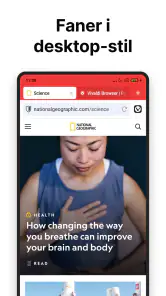
Vivaldi Browser er en nettleser for mobil som legger stor vekt på tilpasning, personvern og praktiske verktøy. Den passer særlig godt for deg som ønsker mer kontroll over hvordan nettleseren ser ut og fungerer, eller som ofte har mange faner åpne. Grensesnittet kan virke mer omfattende enn i en enkel standardnettleser, men du kan tilpasse det etter egne vaner.
Hvilke personvern- og sikkerhetsfunksjoner tilbyr Vivaldi Browser?
Vivaldi inneholder blant annet en sporings- og annonseblokkerer som kan begrense enkelte typer sporing og reklame på nettsider. Du kan justere blokkeringsnivået, men ingen nettleser kan garantere fullstendig anonymitet eller beskytte mot alle trusler. Vær fortsatt forsiktig med lenker, nedlastinger og innlogginger, og sjekk personverninnstillingene før bruk dersom du vil ha strengere blokkering.
Kan jeg synkronisere bokmerker og åpne faner mellom enheter?
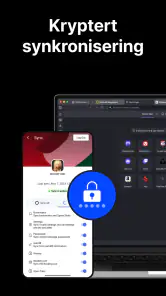
Ja, Vivaldi tilbyr synkronisering mellom enheter ved hjelp av en Vivaldi-konto. Avhengig av hvilke funksjoner du bruker, kan du blant annet synkronisere bokmerker, lagrede passord, notater og åpne faner. Synkronisering er valgfri, så du trenger ikke opprette konto for å bruke nettleseren. Kontroller hva du velger å synkronisere, særlig dersom du deler enheter eller bruker jobb- og privatkontoer.
Kan jeg bruke Vivaldi som standardnettleser på Android eller iPhone?
På Android kan Vivaldi normalt velges som standardnettleser i telefonens innstillinger, slik at lenker åpnes der automatisk. På iPhone kan muligheten til å bytte standardnettleser avhenge av iOS-versjon, region og systeminnstillinger. Selve appen kan ha ulike funksjoner på Android og iOS, så undersøk appoppføringen for din enhet før du laster ned. Du kan også prøve nettleseren først og bytte standard senere.
Er Vivaldi Browser gratis, og finnes det ulemper jeg bør kjenne til?
Vivaldi Browser kan lastes ned og brukes gratis, og nettleseren tilbyr mange funksjoner uten at du må betale for et abonnement. Den omfattende tilpasningen og de ekstra verktøyene kan likevel gjøre grensesnittet mindre oversiktlig for nye brukere enn i mer minimalistiske nettlesere. Ytelse og batteribruk kan også variere med enheten, antall åpne faner og nettsidene du besøker. Sjekk alltid gjeldende appbutikkopplysninger for eventuelle endringer.
Fordeler
- Innebygd annonse- og sporingsblokkering gir færre forstyrrelser.
- Faner kan grupperes og vises i en praktisk faneoversikt.
- Synkroniserer bokmerker og åpne faner mellom enheter.
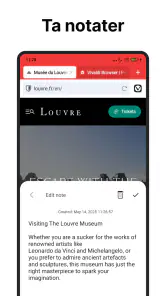
- Innebygd notatverktøy gjør det enkelt å lagre informasjon mens du surfer.
- Flere søkemotorer kan velges direkte fra adressefeltet.
Ulemper
- Mange innstillinger kan virke overveldende for nye brukere.
- Noen nettsteder fungerer dårligere med annonseblokkering aktivert.
- Synkronisering krever en Vivaldi-konto.
- Utvidelser fra Chrome Web Store støttes ikke på mobil.
- Funksjoner og utseende kan variere mellom Android- og iOS-versjonen.

- Kategori
- Kommunikasjon
- Versjon
- 8.2.4147.130