Tesla
- 573.00
- 4,6
- Installeringer
- 5.00M
- Pris
- Free

Skjermbilder
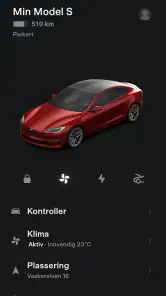
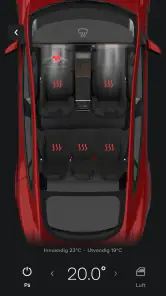
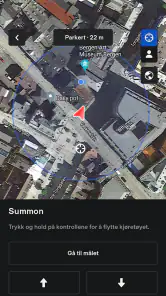
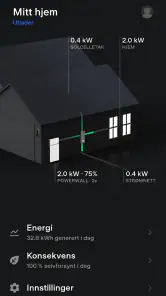
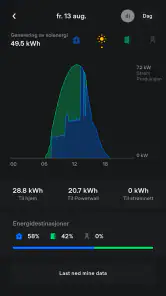
Analyse av Reviewed
Jeg ser på Tesla-appen som en praktisk følgesvenn til bilen, ikke som en erstatning for bilens egne kontroller. Den skal gjøre vanlige oppgaver enklere når jeg ikke sitter bak rattet, men nytten avhenger av at appen faktisk får kontakt med bilen og at funksjonene passer til modellen og situasjonen. Når alt fungerer, er det behagelig å kunne sjekke bilen fra telefonen. Når noe stopper opp, er det desto viktigere å vite om feilen ligger i appen, forbindelsen eller bilen.
Når forbindelsen eller en handling stopper opp
Det første jeg ville gjort hvis bilen ikke dukker opp som forventet, er å skille mellom en treg oppdatering og en reell feil. Lukk og åpne appen, kontroller at telefonen har nettforbindelse, og prøv igjen etter litt tid. En telefon kan være på nett selv om bilen ikke er tilgjengelig akkurat da, så en manglende oppdatering betyr ikke automatisk at kontoen eller bilen er feil satt opp.
Vær også nøye med hvilken handling du prøver å utføre. En statusvisning og en kommando til bilen er ikke helt det samme: Det ene kan vise informasjon som allerede er hentet inn, mens det andre må nå fram til bilen før du merker noen virkning. Hvis en kommando ser ut til å henge, unngå å trykke gjentatte ganger uten å sjekke resultatet. Vent litt, oppdater visningen og se om bilen allerede har reagert.
En nyttig vane er å bruke appen til oppgaver du kan kontrollere etterpå, ikke til noe som krever umiddelbar bekreftelse i en kritisk situasjon. Jeg ville for eksempel ikke basert en viktig plan på at en fjernkommando nødvendigvis går gjennom akkurat i det øyeblikket jeg trykker. Appen er mest overbevisende som et ekstra kontrollpunkt i hverdagen, ikke som eneste løsning dersom noe haster.
Den viktigste praktiske begrensningen er at appen er avhengig av kontakt mellom telefonen, kontoen og bilen. Det høres selvfølgelig ut, men det endrer forventningene: Mobildekning og nettforbindelse kan påvirke hvor raskt en forespørsel fullføres. Hvis du er et sted med ustabil forbindelse, kan det være bedre å bruke bilens egne kontroller når du kommer fram, framfor å anta at telefonen kan gjøre jobben på avstand.
Begynn med en enkel kontrollrunde
Når noe ikke fungerer, sjekker jeg først at jeg bruker riktig Tesla-konto, at appen er oppdatert, og at telefonen har tilgang til internett. Deretter åpner jeg appen på nytt og kontrollerer om bilen fortsatt vises. Dette er en ryddig rekkefølge fordi den avklarer de vanligste, enkle årsakene før jeg begynner å endre innstillinger eller prøve mer inngripende tiltak.
Hvis appen viser bilen, men en enkelt funksjon ikke gjør det jeg forventer, bør jeg også spørre om funksjonen gjelder akkurat min bil og situasjon. Tesla-appen samler kommunikasjon med kjøretøy og Powerwall, men opplevelsen er ikke nødvendigvis identisk for alle brukere. Hvilken maskinvare du har, og hva som er knyttet til kontoen, har betydning. Derfor er det klokt å bruke det som faktisk vises i din app, framfor å anta at andres skjermbilder eller råd passer direkte.
Ved første oppsett ville jeg kontrollert at bilen er knyttet til kontoen jeg forventer å bruke, og at jeg åpner appen på telefonen jeg vil ha med meg. Hvis du deler bil med andre, er det lurt å avklare hvem som skal bruke hvilken konto eller telefon, i stedet for å oppdage forvirringen når noen trenger tilgang. Det er en liten gjennomgang på forhånd som kan spare tid senere.
For å få et klart bilde av om problemet er nytt, kan du sammenligne med hva appen gjorde sist den fungerte. Har bilen sluttet å vises, eller er det bare én handling som feiler? Er resten av appen tilgjengelig? Slike skiller er nyttige når du skal beskrive problemet til Teslas kundestøtte, og de hindrer at du bruker tid på å feilsøke hele oppsettet når det bare er én del som er berørt.
Gjenopprett arbeidsflyten uten å gjøre den mer komplisert
Etter en mislykket handling starter jeg på nytt med én kontrollert test: åpne appen, velg bilen og prøv den relevante funksjonen én gang. Hvis det ikke gir et tydelig resultat, oppdaterer jeg visningen før jeg prøver igjen. Det gjør det enklere å vite om problemet er vedvarende, og reduserer risikoen for å sende flere kommandoer fordi jeg ikke vet om den første ble mottatt.
Hvis flere funksjoner plutselig virker utilgjengelige, ser jeg først etter det som er felles: telefonens nett, appens innlogging og om bilen fortsatt er oppført. Hvis bare én funksjon mangler, er det mer fornuftig å undersøke den konkrete funksjonen enn å logge ut og sette opp alt på nytt. Det er en enkel, men viktig forskjell mellom en bred tilkoblingsfeil og et avgrenset problem.
Jeg ville også unngått å gjøre flere endringer samtidig. Hvis du oppdaterer appen, bytter nettverk og endrer kontoinnstillinger på én gang, blir det vanskelig å vite hva som faktisk hjalp. Prøv ett steg, sjekk resultatet og gå videre ved behov. Dette er ikke en garanti for at feilen løses, men det gir en mer oversiktlig feilsøkingsprosess.
En konkret hverdagssituasjon viser hvor appen passer best: Du parkerer bilen og vil senere kontrollere den eller utføre en tilgjengelig handling fra telefonen. Før du går inn i en bygning med dårlig dekning, kan du åpne appen og se at den har kontakt. Hvis du venter til du står i en kjeller uten signal og først da trenger en umiddelbar respons, er det større sjanse for frustrasjon. Den lille vanen med å kontrollere forbindelsen på forhånd er mer nyttig enn å lete etter en skjult innstilling når du har dårlig tid.
Når problemet sannsynligvis ligger et annet sted
En app kan ikke løse alle problemer som ser ut som appfeil. Hvis bilens skjerm eller andre funksjoner også oppfører seg uvanlig, er det ikke sikkert telefonen er årsaken. På samme måte kan svak nettforbindelse gjøre at appen ikke får oppdatert informasjon selv om den ellers er riktig satt opp. Se derfor etter om problemet gjelder bare appen, eller om du merker det samme direkte i bilen.
Hvis appen viser at den sender en kommando, men bilen ikke reagerer, kan det være nyttig å vente og kontrollere bilen på stedet i stedet for å fortsette å sende forespørselen. Hvis du ikke er ved bilen og utfallet betyr noe, bruk en trygg, direkte kontrollmulighet når du får anledning. Fjernstyring er praktisk, men bør ikke behandles som en bekreftelse på at en handling er fullført før du faktisk kan se resultatet.
Det samme gjelder Powerwall-bruk. Tesla-appen retter seg ikke bare mot bileiere, men også mot kommunikasjon med Powerwall. Likevel bør du vurdere hva du prøver å kontrollere og om appen viser den informasjonen du trenger. Hvis en viktig energirelatert situasjon ikke lar seg avklare der, er det bedre å bruke den aktuelle enhetens tilgjengelige kontroller eller Teslas egne hjelpetjenester enn å anta at gjentatt oppdatering vil løse alt.
Hvis du har prøvd de enkle kontrollene uten bedring, noter hva som skjer, hvilken del av appen som er berørt, og om bilen fortsatt vises. Det gir et mer presist utgangspunkt for videre hjelp enn å si at «appen virker ikke». Jeg synes dette er spesielt nyttig når feilen kommer og går, fordi det er lett å glemme om problemet gjaldt innlogging, oppdatering eller én bestemt kommando.
Hvem får mest ut av Tesla-appen?
For en Tesla-eier som ofte vil ha kontakt med bilen uten å sitte i den, er dette et naturlig verktøy. Det er også relevant for dem som bruker Powerwall og ønsker å håndtere den gjennom Teslas egen app. Den største fordelen er samlingen av bil- og energirelaterte oppgaver i samme løsning, slik at du ikke trenger å tenke på appen som et generelt kjøretøyverktøy for mange merker.
Det er en annen type opplevelse enn en vanlig bilapp fra en produsent som prøver å dekke flere modeller, eller en tredjepartsapp som samler kjøretøydata. Tesla-appen er først og fremst laget for Teslas egne produkter. Det gir mening hvis du allerede er inne i Teslas økosystem, men er en klar begrensning hvis du vil ha én app til å håndtere biler fra ulike produsenter. I det tilfellet kan en løsning som støtter flere merker være mer praktisk, dersom den dekker behovene dine.
Appen passer dårligere for noen som forventer at enhver fjernhandling skal fungere uten forsinkelse, eller som ikke ønsker å være avhengig av telefon og nettforbindelse. Den er heller ikke særlig relevant dersom du ikke bruker et Tesla-kjøretøy eller Powerwall. Før du baserer en rutine på en bestemt funksjon, bør du kontrollere at den faktisk er tilgjengelig for produktet ditt og gir den typen respons du trenger.
Et nøkternt valg i Teslas økosystem
Tesla er en gratis livsstilsapp fra Tesla, Inc. Den har en gjennomsnittlig vurdering på 4,6 fra rundt 67 000 vurderinger, og er lastet ned over fem millioner ganger. Den er laget for alle aldre med PEGI 3, har vært tilgjengelig siden 31. januar 2013, og versjon 4.61.0-4607 krever Android 7.0 eller nyere. Tallene tyder på bred bruk, men for meg er den reelle prøven enklere: Om den gjør Tesla-eierskapet litt lettere uten å skape mer arbeid.
I vanlig bruk synes jeg den gir mest mening når jeg behandler den som et nyttig tillegg til bilen og Powerwall, ikke som en fjernkontroll jeg kan stole blindt på. Hold appen oppdatert, sjekk forbindelsen før du trenger den, og vær forsiktig med å tolke en ventende handling som en fullført handling. Med de forventningene er den et fornuftig valg for Tesla-eiere som vil ha produktene sine tilgjengelige fra telefonen.
Hvis du vurderer den før du skaffer deg en Tesla, er det verdt å tenke på hvor mye du faktisk ønsker å styre eller følge med på fra mobilen. Hvis du allerede eier et kompatibelt Tesla-produkt, er terskelen lav: Appen er gratis, og den samler kommunikasjonen på ett sted. Jeg ville anbefalt den til en venn som bruker Tesla og er komfortabel med at fjernstyring noen ganger avhenger av forbindelsen. For andre bilmerker, eller for behov der øyeblikkelig bekreftelse er avgjørende, ville jeg valgt en løsning som passer bedre til akkurat det utstyret og den arbeidsmåten.
TeslaTesla Ofte stilte spørsmål
Hva kan jeg bruke Tesla-appen til?
Tesla-appen fungerer som et digitalt kontrollpanel for bilen og enkelte andre Tesla-produkter. Avhengig av modell, utstyr og programvare kan du blant annet se hvor bilen befinner seg, kontrollere batterinivået, låse eller låse opp dørene, starte klimaanlegget og følge med på ladingen. Tilgjengelige funksjoner varierer, og bilen må som regel være knyttet til Tesla-kontoen din.
Må jeg eie en Tesla for å bruke appen?
For å få tilgang til bilfunksjoner må du vanligvis eie eller ha fått tilgang til en Tesla som er knyttet til Tesla-kontoen din. Appen kan også brukes til å administrere enkelte Tesla-produkter, som Powerwall, dersom produktet er registrert på kontoen din. Du kan laste ned appen uten å eie et Tesla-produkt, men mange av funksjonene vil da ikke være tilgjengelige.
Hvordan kobler jeg bilen til Tesla-appen?
Logg inn i appen med Tesla-kontoen som er knyttet til bilen, og kontroller at kjøretøyet vises i oversikten. Hvis du har kjøpt bilen brukt, kan det hende at eierskapet først må overføres til kontoen din gjennom Teslas offisielle prosess. En stabil internettforbindelse og oppdatert app kan være nødvendig, og enkelte innstillinger må eventuelt fullføres i bilen.
Krever Tesla-appen abonnement eller ekstra betaling?
Selve appen kan normalt lastes ned kostnadsfritt, men det betyr ikke at alle tilknyttede tjenester er gratis. Kostnader kan oppstå for eksempel ved bruk av lading, mobiltilkobling eller andre tjenester, avhengig av bil, abonnement og region. Appens funksjoner kan også endres gjennom programvareoppdateringer. Sjekk Teslas gjeldende vilkår og prisinformasjon før du regner med at en bestemt tjeneste er inkludert.
Er Tesla-appen trygg, og fungerer den på alle telefoner?
Tesla-appen er tilgjengelig for kompatible Android- og iOS-enheter, men nøyaktige krav til operativsystem kan endres. Hold både telefonens system og appen oppdatert, bruk et sterkt passord og beskytt Tesla-kontoen din, siden appen kan gi tilgang til sensitive bilfunksjoner. Fjern også tilgangen til enheter du ikke lenger bruker. Enkelte fjernfunksjoner krever at bilen har dekning og kan være utilgjengelige midlertidig.
Fordeler
- Gir oversikt over bilens batterinivå
- rekkevidde og ladestatus.
- Lar deg starte og overvåke lading fra mobilen.
- Kan fjernstyre klimaanlegget før kjøreturen.
- Viser hvor bilen står parkert på et kart.
- Støtter nøkkelfri tilgang på kompatible Tesla-modeller.
Ulemper
- Mange funksjoner krever at bilen har nettilkobling.
- Tilgjengelige funksjoner varierer etter bilmodell og utstyr.
- Fjernstyring kan bruke ekstra batteri når bilen står parkert.
- Appen er begrenset for brukere uten en Tesla-konto og bil.
- Varsler og oppdateringer kan av og til komme med forsinkelse.

- Kategori
- Livsstil
- Versjon
- 4.61.0-4607