Keyboard Themes: Emoji Fonts
- 0.00
- 0.0
- Installeringer
- 5.00M
- Pris
- Free
Skjermbilder
Analyse av Reviewed
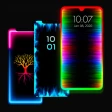
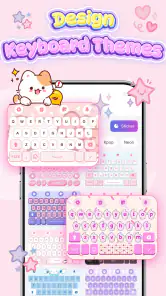
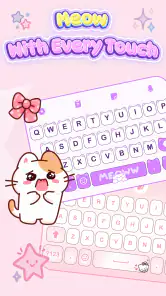
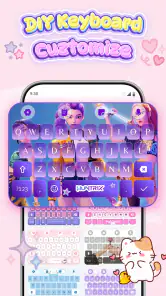
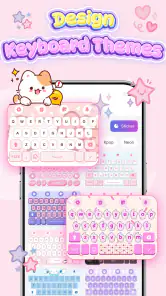
Et tastatur er et av de mest brukte verktøyene på mobilen, så selv en liten visuell endring merkes fort. Keyboard Themes: Emoji Fonts retter seg mot deg som vil gjøre tastaturet mer personlig med LED-neonpreg, temaer og skrifttyper. Etter min vurdering er dette først og fremst en tilpasningsapp, ikke et nytt skriveverktøy: verdien ligger i uttrykket du får på skjermen, mens selve skrivevanene dine fortsatt betyr mest.
Det er også verdt å tenke på når tilkobling spiller inn. Å velge tastatur, aktivere det og bruke det i meldinger er ulike deler av opplevelsen, og enkelte tilpasningsapper kan være mer avhengige av nett enn andre. Jeg ville derfor prøvd appen i den sammenhengen jeg faktisk bruker mobilen i, i stedet for å anta at alle temaer eller funksjoner fungerer likt overalt.
Utseendet betyr mest, men nettforbindelsen kan påvirke flyten
Temavalg og nettavhengige øyeblikk
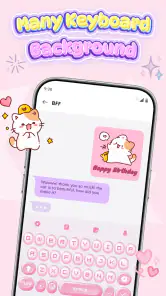
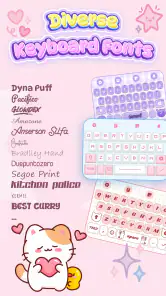
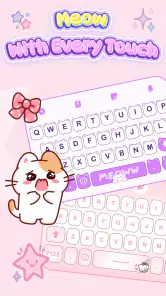
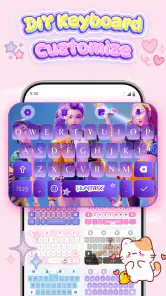
Appen passer for deg som synes standardtastaturet ser litt anonymt ut. LED-neonstilen gir en tydeligere visuell identitet, og muligheten til å velge fonter gjør tilpasningen mer personlig enn et enkelt fargeskifte. FunGear inc står bak appen, som ligger i kategorien for brukertilpasning. Den er gratis å prøve, men det finnes kjøp i appen.
Det praktiske spørsmålet er om du kan bla gjennom, hente eller bruke alt innhold uten nett. Jeg ville ikke planlagt en lang temarunde på ustabilt mobilnett: hvis noe må lastes inn, ventetid kan gjøre det vanskeligere å sammenligne alternativer. Velg heller tema når du har en stabil forbindelse, og vurder det ferdige tastaturet etterpå i en vanlig meldingsapp. Det skiller selve utseendet fra eventuelle forsinkelser mens du leter etter det.
Et nyttig lite arbeidsløp er å ta et skjermbilde av temaet du liker, før du begynner å skrive inn faktiske meldinger. Dermed kan du se om tastene er lette å skille fra hverandre, om kontrasten holder seg mot bakgrunnen, og om fonten fortsatt er behagelig når tastaturet dekker en stor del av skjermen. En stil kan se flott ut i en forhåndsvisning, men være mindre praktisk etter flere minutters bruk.
Jeg ville også prøvd tastaturet i en samtale med både korte svar og lengre tekst. Neonfarger kan gjøre tastene mer synlige i dempet belysning, men sterke farger og dekorative bokstaver kan samtidig trekke blikket bort fra innholdet. Hvis du skriver mye til jobb eller skole, bør lesbarhet veie tyngre enn at hvert tastetrykk ser spesielt ut.
Mobilbruk i hverdagen
Et realistisk bruksområde er å tilpasse tastaturet før en kveld med meldinger, mens du har tid til å prøve deg fram. Sett opp et utseende som passer deg, skriv noen setninger i en notatapp eller en kladd, og sjekk om du fortsatt treffer tastene presist når du skriver raskt. Det er en bedre test enn å endre oppsett midt i en viktig samtale.
På en liten mobilskjerm blir kontrasten ekstra viktig. Hvis neonfargene gjør tastene visuelt travle, kan tommelen bruke mer tid på å finne riktig bokstav, særlig når du går mellom tall, symboler og vanlige bokstaver. Prøv derfor de delene av tastaturet du faktisk bruker, ikke bare raden med bokstaver. En font som fungerer fint i en kort melding, trenger ikke være like lett å lese i passordfelt eller lengre tekster.
Det er også lurt å skille mellom tastaturets utseende og appene du skriver i. Et tema kan se annerledes ut mot en lys meldingsbakgrunn enn mot et mørkt grensesnitt. Hvis du ofte bytter mellom apper, bør du teste minst et par av dem før du bestemmer deg. Da oppdager du om tastaturet føles konsekvent, eller om det blir vanskelig å se når skjermens øvrige farger endrer seg.
For brukere som skriver på flere språk, er det verdt å kontrollere at tastaturet fortsatt passer arbeidsflyten deres. Jeg ville prøvd språkbytte og tegnsetting før jeg gjorde et slikt tastatur til standard. En dekorativ tilpasning er lite verdt dersom den skaper ekstra friksjon når du trenger aksenter, symboler eller en rask overgang mellom språk.
Når noe stopper opp, og hvordan jeg ville kommet videre
Hvis et tema ikke vises som forventet, er det lett å tro at selve utseendet er ødelagt. Jeg ville først sjekket om tastaturet fortsatt er valgt som aktivt, lukket og åpnet appen jeg skriver i, og prøvd på nytt før jeg endrer flere innstillinger samtidig. Ved å gjøre én endring om gangen blir det enklere å se om problemet skyldes valget av tastatur, appen du skriver i, eller nettforbindelsen under temavelget.
Skulle oppsettet forsvinne etter en omstart eller et appbytte, bør du gå tilbake til tilpasningsappen og bekrefte hvilket tastatur som er aktivt før du begynner å skrive noe viktig. Jeg ville ikke gjort første test mens jeg fyller ut et skjema eller sender en melding jeg ikke enkelt kan rette. En kort test i en kladd gir deg en tryggere mulighet til å oppdage feil som manglende tegn eller uventet tastaturbytte.
Hvis innlasting virker treg, prøv igjen med en stabil forbindelse og unngå å trykke gjentatte ganger på samme valg. Flere raske forsøk kan gjøre det uklart om appen arbeider, eller om du har valgt flere ting etter hverandre. Dersom det fortsatt ikke fungerer, kan du gå tilbake til et enklere oppsett og forsøke senere. Det er mer praktisk enn å bruke lang tid på en visuell detalj når du egentlig bare trenger å skrive.
Et annet nyttig grep er å beholde en reserveplan: vit hvordan du kommer tilbake til tastaturet du brukte før. Det betyr ikke at noe nødvendigvis går galt, men det reduserer irritasjonen hvis du plutselig må skrive raskt. For meg er dette særlig relevant når jeg prøver et tastatur som endrer både farger og bokstavformer, fordi jeg ønsker å kunne skille en ren stilendring fra en faktisk endring i skrivefølelsen.
Databevisst bruk og valg av tastatur
Et tastatur er tett på det du skriver, så det er fornuftig å være oppmerksom når du velger et nytt. Jeg ville gått gjennom systemets tastaturinnstillinger og lest forklaringene som vises der, før jeg gjør et tredjepartstastatur til standard. Vær særlig nøye med hva du godkjenner, og vurder om du er komfortabel med oppsettet. Det er en sunn vane uansett hvilken tilpasningsapp du prøver.
Hvis du vil begrense databruken, kan du gjøre temautprøvingen hjemme eller på et nett du stoler på, og deretter bruke tastaturet som vanlig. Ikke anta at alle temaer lagres lokalt eller at nett ikke trengs; test det heller i praksis. Når du er ferdig med å velge utseende, kan du også se om appen bruker mobilnettet mer enn du ønsker, og justere bruken etter egne innstillinger.
Appen er gratis, men kjøp i appen ligger på 59,00–359,00 kroner ved fakturering via Play. Jeg ville startet uten å betale og først vurdert om den valgte stilen faktisk gjør mobilen hyggeligere å bruke over flere dager. Den viktigste testen er ikke hvor mange varianter du kan bla gjennom, men om du finner et utseende du fortsatt liker når nyhetseffekten har lagt seg.
For å sammenligne med vanlige alternativer: systemets standardtastatur er ofte det enkleste valget for deg som prioriterer en kjent skrivefølelse og minst mulig oppsett. Andre temabaserte tastaturer kan også tilby visuelle valg, men dette produktet retter oppmerksomheten mot neonpreg og fonter. Det gjør det interessant hvis nettopp den stilen er målet, men mindre opplagt hvis du først og fremst leter etter avansert tekstredigering eller et mer nøkternt tastatur.
Hvem bør prøve det, og hvem bør velge annerledes?
Jeg tror appen passer best for folk som liker å tilpasse telefonen og vil at tastaturet skal skille seg ut i meldinger og hverdagsbruk. Den kan også være et godt valg hvis du allerede vet at du liker sterke farger og ønsker å prøve ulike skrifttyper uten å betale for å komme i gang. PEGI 3 gjør aldersmerkingen bred, men voksne bør fortsatt vurdere komfort og personvern når de aktiverer et tastatur.
Du bør trolig styre unna hvis du er helt fornøyd med standardtastaturet, misliker visuelle effekter eller vil ha en løsning der praktisk skrivehastighet er eneste mål. Det samme gjelder hvis du ikke ønsker å bruke tid på å teste innstillinger eller undersøke hvordan et tredjepartstastatur fungerer på mobilen din. En dekorativ gevinst kan ikke veie opp for et oppsett du ikke stoler på eller ikke liker å skrive med.
Appen ble lansert 17. oktober 2025, og den aktuelle versjonen er 1.3.9. Den har over fem millioner installasjoner, men popularitet alene forteller ikke om tastaturet passer din skjerm, dine språk eller din toleranse for neonfarger. Før du bestemmer deg, test med den typen meldinger du faktisk skriver, og vurder både lesbarhet og hvor enkelt det er å gå tilbake til det vanlige oppsettet.
Min vurdering av tilkobling og helhetsfølelse
Det avgjørende er om stilen fungerer i vanlig bruk, ikke bare i temavelgeren. Jeg ville valgt tema med stabil nettilgang, testet det i et par apper og beholdt et kjent tastaturalternativ til jeg var trygg på oppsettet. Slik får du en realistisk vurdering uten å blande sammen nettproblemer, tastaturinnstillinger og selve utseendet.
Samlet sett er Keyboard Themes: Emoji Fonts et nisjevalg for deg som ønsker mer personlighet i tastaturet, særlig gjennom neoninspirerte uttrykk og skrifttyper. Jeg liker at det er mulig å begynne gratis, men ville vært selektiv med kjøp og gitt lesbarhet og trygghet større vekt enn mengden pynt. Hvis du vil ha et særpreget tastatur og liker å finjustere mobilen, er det verdt å prøve. Hvis du helst vil skrive uten å tenke på temaer, er standardalternativet sannsynligvis bedre.
Keyboard Themes: Emoji Fonts Ofte stilte spørsmål
Hva er Keyboard Themes: Emoji Fonts?
Keyboard Themes: Emoji Fonts er en tastaturapp for Android eller iOS, avhengig av hvilken versjon og enhet som støttes. Den er laget for å gi tastaturet et mer personlig uttrykk med temaer, skrifttyper og emoji-relaterte funksjoner. Før du laster ned, bør du kontrollere appens beskrivelse i den aktuelle appbutikken for å se hvilke funksjoner som faktisk er tilgjengelige på enheten din.
Hvordan aktiverer jeg tastaturet etter at appen er installert?
Vanligvis må du først åpne appen og følge oppsettveiledningen for å legge til eller aktivere tastaturet i enhetens innstillinger. På både Android og iOS kan menyene og tillatelsene variere mellom versjoner, så følg instruksjonene som vises på skjermen. Velg deretter tastaturet når du skriver, og test at temaet eller skriften du ønsker, vises som forventet.
Er det trygt å bruke Keyboard Themes: Emoji Fonts til å skrive passord og meldinger?
Et tastatur kan i prinsippet behandle det du skriver, så det er viktig å undersøke personvernreglene og tillatelsene før du aktiverer det. Sjekk appens opplysninger i appbutikken for informasjon om datainnsamling, deling og sikkerhet. Unngå å gi unødvendige tillatelser, og vurder å bruke enhetens standardtastatur til sensitive opplysninger dersom du er usikker på hvordan appen håndterer data.
Er Keyboard Themes: Emoji Fonts gratis, eller finnes det kjøp og annonser?
Pris og vilkår kan variere etter plattform, land og appversjon. Appen kan være gratis å laste ned, men likevel inneholde annonser, betalte temaer eller kjøp i appen. Les prisinformasjonen og delen om kjøp i den aktuelle appbutikken før installasjon, og kontroller eventuelle abonnementsvilkår nøye. Da vet du hva som er inkludert gratis, og om enkelte funksjoner krever betaling.
Fungerer temaer, skrifttyper og emoji i alle apper og på alle enheter?
Ikke nødvendigvis. Utseendet til tastaturtemaer gjelder vanligvis selve tastaturet, mens skrifttyper og emoji kan vises forskjellig avhengig av operativsystem, app og mottakerens enhet. Enkelte apper kan begrense formateringen, og nye emoji støttes ikke alltid på eldre systemer. Kontroller kompatibilitetsopplysningene på nedlastingssiden, og prøv funksjonene i noen vanlige apper før du forventer at de fungerer overalt.
Fordeler
- Gir flere tastaturtemaer
- så du kan tilpasse utseendet etter egen smak.
- Emoji gjør det enkelt å gi meldinger et mer personlig uttrykk.
- Ulike skrifttyper kan bidra til å gjøre korte tekster mer iøynefallende.
- Praktisk å ha temaer
- skrifter og emoji samlet i én app.
- Et nytt tastatur kan gi litt variasjon i den daglige skriveopplevelsen.
Ulemper
- Tredjepartstastaturer kan be om tilgang som gjør noen brukere utrygge.
- Spesialskrifter vises ikke nødvendigvis riktig på alle enheter og apper.
- Mange temaer og valg kan gjøre oppsettet mer omstendelig enn standardtastaturet.
- Emoji og skrifter kan oppleves mindre praktiske ved rask skriving.
- Tilgjengelige funksjoner og tilpasningsvalg kan variere mellom enheter.

- Kategori
- Brukertilpasning
- Versjon
- 1.3.9