iOS Kontrollsenter – Panel
- 0.00
- 0.0
- Installeringer
- 1.00M
- Pris
- Free
Skjermbilder
Analyse av Reviewed
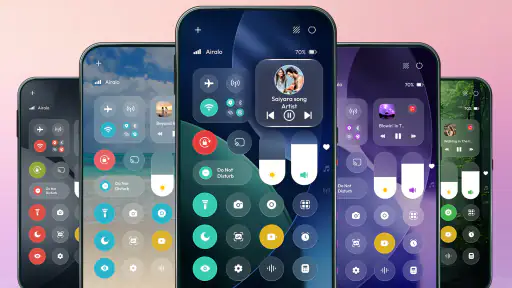
Jeg liker ideen bak iOS Kontrollsenter – Panel: å gjøre nyttige Android-verktøy lettere å nå, med et kontrollpanel inspirert av iOS. Appen er gratis å installere, og den hører hjemme blant verktøy for tilpasning snarere enn en komplett erstatning for Androids egne innstillinger. Den kan passe godt hvis du vil endre følelsen av hurtigtilgang uten å bytte telefon eller operativsystem, men forventningene bør være realistiske: navnet forteller hvilken stil den sikter mot, ikke at Android blir til iOS.
Et raskt panel med en tydelig stil
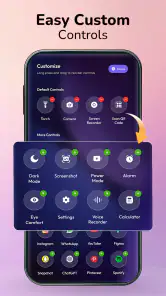
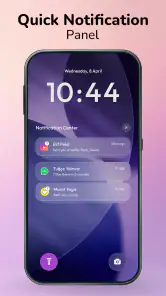
Det mest interessante her er balansen mellom uttrykk og nytte. Android har allerede hurtiginnstillinger, men utseendet og arbeidsflyten varierer mellom produsenter. Et separat panel med iOS-preg kan gi en mer samlet snarvei til verktøyene du bruker ofte, samtidig som resten av telefonen fortsatt er Android. For meg er det nettopp dette som gjør appen aktuell: den retter seg mot små hverdagsfriksjoner, ikke en stor systemomlegging.
iOS Kontrollsenter – Panel er laget av Byte Bloom og har over én million installasjoner. Det er et tegn på at ideen treffer mange som liker å tilpasse telefonen, men popularitet alene sier ikke om panelet passer arbeidsvanene dine. Appen er gratis, og aldersmerkingen PEGI 3 gjør den tilgjengelig for et bredt publikum. Den siste oppførte versjonen er 1.0.12, og appen ble lansert 11. mai 2026.
I praksis ville jeg vurdert den som et ekstra lag oppå Android, ikke som en nødvendighet. Hvis du allerede åpner produsentens hurtigpanel uten å tenke over det, kan en ny løsning føles som en omvei. Hvis du derimot ønsker et annet visuelt uttrykk eller ofte leter etter snarveier, kan det være verdt å prøve den og se om bevegelsen inn i panelet passer deg bedre.
Hva appen tilfører – og hva den ikke bør forveksles med
Et kontrollpanel er først og fremst nyttig når det forkorter en handling. Jeg tenker på situasjoner som å dempe telefonen før et møte, slå på lommelykten på vei inn i et mørkt rom eller justere en relevant innstilling uten å bla gjennom flere menyer. Slike små oppgaver er gode mål for et hurtigpanel. Det er likevel viktig å skille mellom en snarvei til en systemfunksjon og en ny funksjon i seg selv: et alternativt utseende gjør ikke automatisk telefonens underliggende muligheter større.
Den vanlige konkurrenten er ikke nødvendigvis en annen app, men panelet som allerede følger med Android-telefonen. Det innebygde panelet har ofte fordelen av å være tett integrert med produsentens system og kjent fra første dag. En tredjepartsløsning kan være mer interessant hvis du foretrekker presentasjonen eller vil ha et mer iOS-inspirert uttrykk. Avveiningen er at et ekstra lag kan kreve tilvenning og kanskje ikke oppføre seg helt som en innebygd del av telefonen.
Appen er oppført for Android 8.0 og nyere. Det gjør den relevant også for brukere som ikke har den aller nyeste telefonen, men kompatibilitet alene garanterer ikke at alle Android-modeller gir samme opplevelse. Produsenter tilpasser systemet på ulike måter, så jeg ville prøvd de viktigste snarveiene på akkurat din telefon før jeg gjorde panelet til en fast del av rutinen.
Små arbeidsflyter som kan gjøre forskjellen
En god måte å teste panelet på er å velge én konkret vane i stedet for å prøve å endre hele telefonen på én gang. Hvis du for eksempel ofte trenger lys når du kommer hjem etter mørkets frembrudd, prøv å åpne panelet og finne lommelykten i en naturlig bevegelse. Gjør det samme med en annen oppgave du faktisk utfører daglig. Etter noen dager merker du om den nye veien sitter, eller om hånden automatisk går tilbake til Androids vanlige hurtiginnstillinger.
Et mindre åpenbart poeng er at et kontrollpanel kan være mest nyttig når du begrenser hva du forventer av det. Ikke bruk det som en ekstra meny for alt mulig; tenk på det som en liten arbeidsflate for handlinger du ofte trenger med én hånd. Da blir det lettere å bedømme om plasseringen, utseendet og inngangen til panelet faktisk sparer tid. Hvis du forsøker å gjøre hver systeminnstilling tilgjengelig fra samme sted, kan et oversiktlig panel fort bli en ny ting å lete i.
En annen praktisk test er å bruke appen i en situasjon der du ikke har tid til å utforske. Se for deg at du står ved døren med handleposer og trenger å gjøre én rask endring før du går videre. Hvis panelet er lett å åpne og valget er lett å forstå, har det levert verdi. Hvis du må stoppe opp og huske hvor kontrollen ligger, er Androids standardpanel sannsynligvis den enklere løsningen for deg.
Jeg ville også tenkt på synlighet og vane før jeg bestemte meg. Et visuelt kjent iOS-preg kan gjøre panelet intuitivt for noen, særlig hvis de er vant til Apples kontrollsenter, men det kan samtidig være en ulempe hvis resten av Android-oppsettet ditt er bygget rundt produsentens egne snarveier. Det beste valget er ikke nødvendigvis det som ser mest kjent ut; det er det som gjør de faktiske oppgavene dine enklest.
Gratis start, med kjøp i appen
Appen kan lastes ned gratis, men den har kjøp i appen på mellom 199 og 259 kroner ved fakturering via Google Play. Det er en reell del av vurderingen, selv om du kan begynne uten å betale. Før du eventuelt kjøper noe, ville jeg brukt gratisversjonen lenge nok til å finne ut om du faktisk åpner panelet i hverdagen. Et kontrollverktøy som bare virker spennende den første dagen, er vanskelig å forsvare som et kjøp.
Jeg ville også sett nøye på hva betalingsvalget gjelder inne i appen før jeg tok stilling. Ikke legg til grunn at en betaling automatisk betyr et bestemt sett med funksjoner eller en bestemt betalingsperiode; les vilkårene som vises i Google Play og i selve appen. Det nyttige spørsmålet er enkelt: får du en konkret fordel som du vil bruke jevnlig, eller betaler du bare for et utseende du raskt venner deg til?
For en bruker som liker å finjustere telefonen, kan det være fornuftig å teste gratis først og la vanen avgjøre. For en som bare trenger én eller to snarveier av og til, kan Androids innebygde panel være mer enn godt nok. Det er også et bedre valg hvis du helst vil unngå ekstra kjøp eller ikke ønsker å vedlikeholde enda et tilpasningslag.
Hva som kan skape friksjon
Den viktigste begrensningen er selve kategorien. En tilpasningsapp for hurtigtilgang må konkurrere med funksjoner som allerede finnes i operativsystemet. Hvis standardpanelet ditt er enkelt å bruke, kan gevinsten ved å legge til et alternativ være liten. Hvis du forventer at appen skal forandre hele brukeropplevelsen, kan den også føles smalere enn navnet antyder: dette handler om et kontrollpanel, ikke om å gjøre Android om til en iPhone.
Det er dessuten lurt å være oppmerksom på hvordan en tredjeparts løsning passer inn med resten av telefonen. Selv når en app er laget for en bred versjon av Android, kan produsentens grensesnitt påvirke hvor naturlig den føles. Prøv derfor de funksjonene du faktisk trenger, ikke bare førsteinntrykket. Hvis en viktig snarvei er treg, vanskelig å nå eller oppfører seg annerledes enn du forventer, er det en god grunn til å gå tilbake til standardpanelet.
En annen mulig ulempe er vaneendring. Når man har brukt telefonens opprinnelige hurtiginnstillinger lenge, sitter bevegelsene i kroppen. Et nytt panel må være merkbart enklere eller mer behagelig for at du skal fortsette med det. Jeg ville ikke tolket de første minuttene som en endelig dom, men heller ikke brukt lang tid på å tvinge fram en arbeidsflyt som aldri kjennes naturlig.
Utviklingen så langt og hva jeg ville fulgt med på
Den oppførte versjonen, 1.0.12, gir et konkret holdepunkt for hvor appen er nå. Sammen med lanseringsdatoen 11. mai 2026 sier det noe om produktets plass i utviklingsløpet, men ikke i seg selv hva som er endret mellom versjonene. Jeg ville derfor skilt mellom det som er synlig i dagens utgave og det man bare kan håpe på videre. Det er mer nyttig å vurdere hvordan panelet fungerer på telefonen din nå enn å basere et valg på antakelser om framtidige forbedringer.
For dem som allerede bruker appen, er en ny versjon først og fremst verdt oppmerksomhet hvis den påvirker pålitelighet, flyt eller kompatibilitet med deres egen Android-telefon. Sjekk endringsinformasjonen når oppdateringer kommer, og test de snarveiene du er avhengig av etterpå. Det er en enkel måte å oppdage om en endring har forbedret hverdagsbruken eller om noe du pleide å gjøre har blitt mindre praktisk.
Det jeg ville fulgt med på framover, er om appen fortsetter å gjøre én ting godt: gi rask tilgang uten at panelet blir mer komplisert enn Androids innebygde alternativ. For denne typen verktøy betyr stabil og forutsigbar bruk mer enn stadig flere valg. Hvis utviklingen holder fast ved en tydelig arbeidsflyt, kan appen beholde sin verdi for folk som ønsker et annet uttrykk. Hvis den derimot blir mer omfattende uten å gjøre snarveiene enklere å bruke, kan enkelheten forsvinne.
Hvem jeg ville anbefalt den til
Jeg ville prøvd appen hvis du liker å tilpasse Android, foretrekker et kontrollpanel med iOS-inspirert stil og har noen gjentatte handlinger du ønsker å nå raskere. Den passer særlig godt for en person som liker å teste små endringer og er villig til å bruke noen dager på å se om en ny bevegelse blir naturlig. Start med gratisversjonen, velg et par reelle oppgaver og vurder ut fra hvor ofte du faktisk bruker panelet.
Jeg ville hoppet over den hvis du er fornøyd med telefonens innebygde hurtiginnstillinger, vil ha en helt systemintegrert løsning eller ikke ønsker kjøp i appen. Den er heller ikke riktig valg hvis målet er en full iOS-opplevelse på Android. Den beste grunnen til å beholde den er at den gjør dine egne, gjentatte handlinger enklere; hvis den bare gir telefonen et nytt utseende, er det kanskje ikke nok til å bli værende.
Min samlede vurdering er derfor positiv, men avgrenset. Byte Bloom tilbyr en tydelig idé innen Android-tilpasning, og den gratis inngangen gjør det enkelt å undersøke om stilen passer. Samtidig er standardpanelet en sterk og kostnadsfri konkurrent som allerede er der. Prøv løsningen på de snarveiene du bruker mest, vurder kjøp først etter at en vane har satt seg, og behold den bare hvis den faktisk gjør telefonen mer praktisk for deg.
iOS Kontrollsenter – Panel Ofte stilte spørsmål
Hva er iOS Kontrollsenter – Panel, og hva kan jeg bruke appen til?
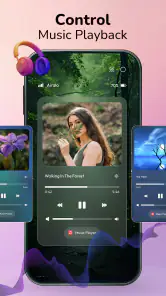
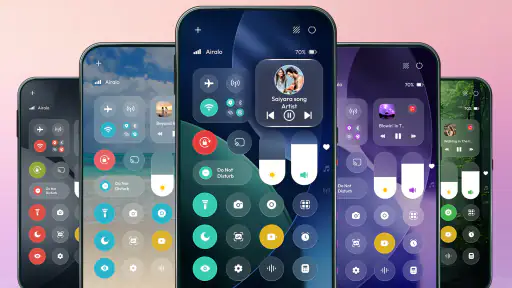
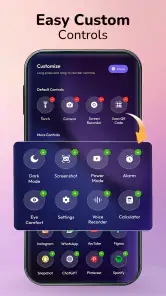
iOS Kontrollsenter – Panel er en Android-app som etterligner utseendet og noen av snarveiene i Kontrollsenter på iPhone. Den kan gi rask tilgang til funksjoner som Wi‑Fi, Bluetooth, lysstyrke, volum og andre verktøy, avhengig av appens versjon og innstillingene på telefonen. Den gjør ikke Android om til iOS, og funksjonene kan derfor oppføre seg annerledes enn på en iPhone.
Hvordan installerer og konfigurerer jeg appen?
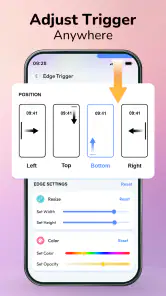
Installer appen fra en offisiell appbutikk når den er tilgjengelig, og åpne den for å følge oppsettet. For at et panel skal kunne vises over andre apper, kan Android be deg gi særskilt tillatelse til overlegg eller tilgjengelighet. Du kan også måtte velge hvordan panelet åpnes, for eksempel ved å sveipe fra kanten av skjermen. Les hver tillatelsesforespørsel før du godkjenner den.
Hvilke tillatelser trenger iOS Kontrollsenter – Panel, og er det trygt å gi dem?
Behovet for tillatelser varierer med funksjonene og Android-versjonen. En app av denne typen kan be om tilgang til å vises over andre apper, endre systeminnstillinger eller bruke tilgjengelighetstjenester for å registrere sveipebevegelser. Slike tilganger kan være nødvendige for enkelte snarveier, men de gir også utvidet kontroll. Sjekk utvikleren, butikkoppføringen og personvernerklæringen, og avslå tillatelser som ikke virker relevante.
Fungerer appen på alle Android-telefoner, og kan den styre systemfunksjoner?
Kompatibiliteten avhenger av Android-versjonen, produsentens programvare og hvilke funksjoner appen tilbyr. Enkelte snarveier kan bare åpne telefonens innstillinger i stedet for å endre en funksjon direkte, fordi Android begrenser hva tredjepartsapper får styre. Utseende og sveipebevegelser kan også variere mellom enheter. Kontroller appens oppførte systemkrav, og prøv funksjonene på telefonen din etter installasjon.
Er iOS Kontrollsenter – Panel gratis, og kan den påvirke batteriet eller varsler?
Pris og eventuelle kjøp eller annonser kan variere etter appversjon og distribusjonssted, så sjekk butikkoppføringen før du laster ned. Et panel som ligger klart for å åpnes, kan bruke noe batteri, særlig hvis det kjører kontinuerlig eller viser ekstra innhold. Det kan også overlappe med varsler eller andre skjermelementer. Hvis du merker uønsket batteribruk eller forstyrrelser, kan du slå av paneltjenesten eller avinstallere appen.
Fordeler
- Gir rask tilgang til nyttige snarveier og innstillinger.
- Paneloppsettet gjør det enkelt å finne de viktigste kontrollene.
- Kan gjøre hverdagslige handlinger raskere enn å åpne Innstillinger.
- Passer for brukere som ønsker flere kontroller lett tilgjengelig.
- Praktisk for å styre funksjoner uten å forlate appen du bruker.
Ulemper
- Tilgjengelige funksjoner kan variere med iPhone-modell og iOS-versjon.
- Noen snarveier krever at bestemte apper eller tjenester er installert.
- Et tilpasset kontrollpanel kan ta tid å sette opp slik du ønsker.
- Kontrollene kan virke overflødige hvis du allerede bruker iOS Kontrollsenter.
- Enkelte funksjoner kan kreve ekstra tillatelser for å fungere.
- Kategori
- Brukertilpasning
- Versjon
- 1.0.12