Control Widget - Themed Panels
- 4.00
- 4,4
- Installeringer
- 10.00M
- Pris
- Free

Skjermbilder

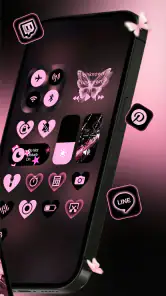
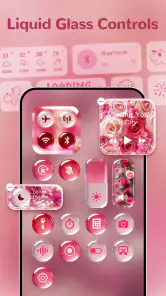
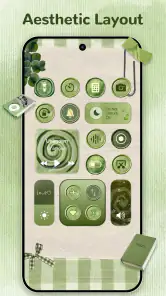
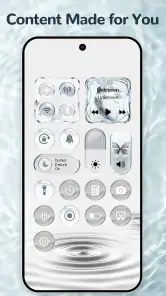
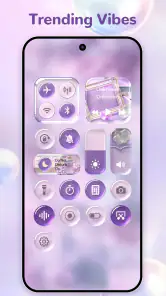
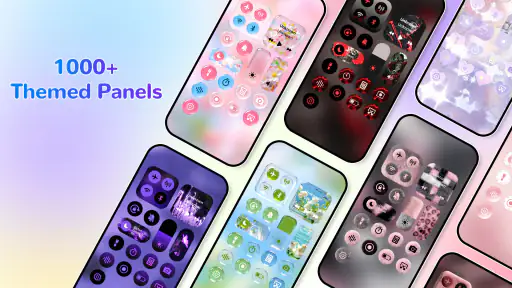
Analyse av Reviewed
Control Widget – Themed Panels høres ved første øyekast ut som en enkel snarvei til et penere kontrollpanel. Jeg synes den er mer interessant som et verktøy for å forme små, hyppige handlinger: å åpne hurtiginnstillinger, finne bryterne jeg faktisk bruker og slippe noen unødige trykk i løpet av dagen. Den passer best for deg som liker å justere Android-oppsettet, men den bør vurderes som et tillegg til systemets egne kontroller – ikke som en garanti for at alle deler av telefonen kan endres.
Dette er en gratis tilpasningsapp fra PixelSpark Control Tools, lansert 12. juni 2025. Den har en gjennomsnittsvurdering på 4,4 fra rundt 863 000 vurderinger og over 10 millioner installasjoner. Appen er merket PEGI 3 og oppgis å fungere fra Android 7.0; versjon 2.4 er den nåværende versjonen. Det finnes kjøp i appen fra 3 til 115 kroner ved fakturering via Play, så gratis nedlasting betyr ikke nødvendigvis at alt eventuelt ekstra innhold er inkludert. Jeg ville begynt uten å kjøpe noe og først sett om grunnideen faktisk passer måten jeg bruker telefonen på.
Når tilpasningen ikke virker med én gang
Det vanligste stedet å bli usikker med en kontrollpanel-app er skillet mellom hva appen viser, og hva Android selv bestemmer. Et tilpasset panel kan gjøre snarveiene mer oversiktlige, men det betyr ikke automatisk at en systemfunksjon endrer oppførsel. Hvis en bryter ikke gjør det du forventer, er det derfor lurt å sjekke om problemet ligger i utformingen av panelet, i telefonens systeminnstillinger eller i selve funksjonen du prøver å nå.
Jeg ville også unngått å endre mange ting på én gang. Start med én konkret oppgave, for eksempel å gjøre de hurtigvalgene du bruker ofte lettere å finne. Test deretter oppsettet i vanlig bruk før du justerer videre. Hvis noe blir vanskeligere å finne, kan du gå tilbake til den siste endringen i stedet for å måtte finne ut hvilken av mange justeringer som skapte forvirringen. Dette er særlig nyttig på en telefon der du allerede har tilpasset varsler eller hurtiginnstillinger på andre måter.
Navnet peker mot tematiserte paneler, men det er smart å skille mellom visuell tilpasning og praktisk nytte. En farge eller stil kan gjøre oppsettet mer personlig, men den løser ikke nødvendigvis et problem med for mange valg eller uklare brytere. Jeg ville først laget en kort mental liste over funksjonene jeg faktisk åpner kontrollpanelet for. Hvis appen hjelper med akkurat dem, er endringen verdt å beholde. Hvis resultatet bare ser annerledes ut, uten å spare tid eller gjøre noe lettere å finne, er det ingen grunn til å fortsette å finjustere.
Kontroller telefonen før du feilsøker appen
Før du konkluderer med at Control Widget er problemet, bør du bekrefte at telefonen kjører Android 7.0 eller nyere. Sjekk også at du åpner panelet på samme måte som før og at du ikke blander sammen appens egne valg med systemets hurtiginnstillinger. Små forskjeller i telefonens programvare kan påvirke hvor kontroller ligger og hvordan de nås, så et oppsett som kjennes naturlig på én enhet, er ikke nødvendigvis like tydelig på en annen.
Et nyttig oppsettstips er å ta utgangspunkt i én situasjon snarere enn i utseendet. Tenk for eksempel på at du står ute i regnet og vil finne en innstilling raskt med én hånd. Hvilke kontroller trenger du da, og hvilke kan ligge lenger unna? Det gjør det lettere å vurdere om en tilpasset panelvisning faktisk forbedrer hverdagsbruken. Det reduserer også risikoen for å bruke tid på pynting som gjør de viktigste valgene mindre synlige.
Hvis du nettopp har endret oppsettet og noe virker borte, bør du først gå tilbake til appen og kontrollere hva du sist justerte. Ikke start med å installere på nytt eller endre flere systeminnstillinger samtidig. En enkel, trinnvis kontroll er lettere å reversere og gir et klarere svar på om det var den siste tilpasningen som skapte problemet. Jeg synes dette er en bedre arbeidsmåte enn å behandle enhver liten uoverensstemmelse som en feil i appen.
Jeg ville dessuten vurdert oppsettet med tanke på hvem andre som bruker telefonen. Hvis du ofte låner den bort, eller noen i familien er vant til standardpanelet, kan en større omorganisering gjøre en enkel oppgave mindre intuitiv for dem. Da er det klokt å bevare en kjent rekkefølge for de viktigste valgene og heller gjøre små, tydelige endringer. En tilpasning er best når den hjelper uten at du må forklare den hver gang noen andre skal bruke enheten.
Slik kommer du tilbake til et brukbart oppsett
En forsiktig gjenoppretting begynner med å prøve den vanlige veien til Androids hurtiginnstillinger. Hvis den fremdeles fungerer, har du en praktisk reserve mens du vurderer tilpasningen. Deretter kan du fjerne eller endre den siste justeringen du gjorde, én om gangen. På den måten kan du skille mellom et panel som bare er uvant, og et oppsett som faktisk gjør en nødvendig handling vanskeligere.
Jeg ville også testet de samme snarveiene flere ganger i ulike deler av dagen før jeg bestemte meg. En layout kan virke ryddig når du sitter stille og setter den opp, men være mindre lett å bruke når du har dårlig tid eller bare ser raskt på skjermen. Her er det nyttig å prioritere gjenkjennelighet over maksimal kompakthet: et panel med færre, tydelige valg kan være mer praktisk enn et tettpakket oppsett, selv om det siste ser mer effektivt ut.
Hvis du prøver forskjellige temaer, bør du endre den visuelle stilen separat fra selve arbeidsflyten, når det lar seg gjøre. Da blir det enklere å se om det er utseendet eller plasseringen av valgene som påvirker bruken. Denne metoden er ikke en skjult funksjon, men en enkel måte å unngå unødvendig prøving og feiling på. Den er særlig relevant for en app der personlige preferanser kan få deg til å gjøre mange små endringer før du vet hvilke som faktisk hjelper.
En praktisk måte å vurdere endringene på er å velge én gjentakende handling og legge merke til om du finner den uten å tenke. Hvis du må stoppe opp og lete hver gang, er ikke en penere visning nok til å forsvare endringen. Det kan også hjelpe å prøve oppsettet mens du bruker telefonen slik du pleier, i stedet for å teste det bare fra appens egne menyer. Målet er at snarveien skal passe inn i en vane du allerede har, ikke skape en ny vane som krever ekstra oppmerksomhet.
Når telefonen, ikke appen, er flaskehalsen
Ikke alle problemer med en snarvei skyldes kontrollpanelet. Hvis funksjonen du prøver å nå allerede er begrenset av Android-versjonen, produsentens utforming eller en annen systeminnstilling, vil en ny visuell inngang ikke nødvendigvis endre begrensningen. Det samme gjelder dersom du forventer at en snarvei skal oppføre seg annerledes enn den gjør i telefonens vanlige innstillinger. I slike tilfeller er det bedre å undersøke den aktuelle systemfunksjonen enn å fortsette å endre panelets utseende.
Det er også verdt å vurdere om telefonens innebygde panel allerede dekker behovet. Androids standardløsning er det tryggeste valget hvis du ønsker minst mulig tilpasning og allerede finner frem raskt. Control Widget gir mest mening når du har et konkret ønske om å endre hvordan kontrollene presenteres. Hvis du ikke kan sette ord på hva som er tungvint i dagens løsning, kan appen bli enda et sted å lete i stedet for en forbedring.
For deg som liker å skreddersy startskjerm, temaer og små detaljer, kan dette være et mer relevant valg enn for noen som helst vil at telefonen skal fungere uten vedlikehold. Tilpasning har en kostnad i oppmerksomhet: du må bruke litt tid på å finne en løsning og av og til vurdere om den fortsatt passer. Den beste testen er ikke om panelet ser personlig ut, men om du raskere finner den handlingen du kom dit for å utføre.
Sammenlignet med vanlige alternativer i denne typen tilpasning ligger den tydeligste forskjellen i hvor lite du trenger å endre for å prøve idéen. Telefonens innebygde panel er allerede tilgjengelig og krever ingen ny arbeidsflyt; en launcher eller en større temaløsning kan derimot påvirke flere deler av opplevelsen enn kontrollene alene. Jeg ville derfor ikke valgt en større ombygging bare for å få et mer personlig kontrollområde. Hvis du kun vil rydde opp i hvordan du finner hurtigvalgene, er det mer fornuftig å prøve et avgrenset verktøy først, og beholde standardløsningen dersom forskjellen ikke er merkbar.
Hvem som får mest ut av Control Widget
Jeg ville anbefalt appen til Android-brukere som bruker hurtiginnstillinger ofte og ønsker å forme kontrollpanelet etter egne vaner. Den kan også passe for deg som synes telefonens standardoppsett er visuelt lite treffende, men fortsatt vil holde endringene nære de vanlige systemkontrollene. Med en bred brukerbase er den tydeligvis interessant for mange, men popularitet alene forteller ikke om den vil passe akkurat din telefon eller din arbeidsflyt.
Et realistisk eksempel er en person som flere ganger om dagen åpner panelet for å finne de samme få valgene. I stedet for å lete gjennom en rekke kontroller kan vedkommende prøve å organisere visningen rundt disse gjentatte behovene, og deretter bruke telefonen som normalt i noen dager. Hvis det gir færre avbrudd, har appen en konkret verdi. Hvis det blir vanskeligere å finne mindre brukte, men viktige systemvalg, bør oppsettet justeres eller standardpanelet beholdes som hovedløsning.
Et annet nyttig scenario er en travel morgen der du veksler mellom å lese varsler og hente fram en bestemt hurtiginnstilling. Da kan en ryddigere presentasjon gjøre at du slipper å skanne hele panelet på nytt hver gang. Samtidig bør du ikke fylle oppsettet med alle valgene du kanskje trenger en sjelden gang. En god tommelfingerregel er å prioritere det du bruker ofte, men ikke gjøre de mer uvanlige, viktige kontrollene så vanskelige å finne at du må lete når det faktisk haster.
Appen er mindre aktuell for deg som bare vil ha et bestemt resultat uten å bruke tid på å sette det opp. Den er heller ikke et opplagt valg hvis målet er å endre hvordan Android håndterer en funksjon under overflaten. I slike tilfeller bør du først lete etter den relevante systeminnstillingen eller holde deg til telefonens vanlige kontroller. Det skillet kan spare deg for mye frustrasjon: en app som endrer presentasjonen av valgene, er ikke nødvendigvis riktig verktøy for å endre selve funksjonen.
Jeg ville vært mer tilbakeholden hvis du sjelden åpner hurtiginnstillingene, ikke liker å bruke tid på grensesnittjustering eller forventer at appen skal overstyre begrensninger i Android. Det samme gjelder hvis du har et oppsett du allerede kjenner godt, og en ny visuell stil ikke løser noe reelt irritasjonsmoment. I slike tilfeller er telefonens innebygde alternativer sannsynligvis enklere og mer forutsigbare.
Spørsmål det er lurt å avklare før du begynner
Et naturlig spørsmål er om dette erstatter Androids vanlige kontrollpanel. Jeg ville ikke planlagt ut fra at det gjør det. Tenk heller på appen som en måte å forme hvordan du kommer til kontroller på, mens selve systemet fortsatt setter rammene for hva valgene gjør. Behold derfor den vanlige veien i bakhodet mens du prøver deg fram, særlig de første dagene. Da har du et kjent alternativ hvis en endring ikke fungerer slik du hadde tenkt.
Det er også rimelig å lure på om appen er verdt å prøve før man vet om den passer. Siden den kan lastes ned gratis, ville jeg startet med den grunnleggende bruken og brukt litt tid på å se om oppsettet gir en praktisk gevinst. Kjøp i appen bør vurderes separat: spør deg selv om den endringen du ønsker faktisk er tilgjengelig i det du allerede prøver, og om den er verdt kostnaden for deg. Det er bedre å ta den beslutningen etter at du har identifisert et konkret behov enn fordi du antar at betalt alltid betyr nødvendig.
Hvis du bruker en eldre telefon, er den viktigste første sjekken om Android-versjonen er minst 7.0. Deretter bør du teste på akkurat den enheten du vil bruke appen på, fordi plassering og utforming av kontroller kan oppleves forskjellig mellom telefoner. Jeg ville ikke brukt et oppsett fra en annen enhet som fasit. Legg heller merke til hvordan du selv åpner panelet og hvilke valg du faktisk finner raskest på din skjerm.
Et siste praktisk spørsmål er hvordan du vet om tilpasningen fungerer godt nok til å beholdes. Se etter en konkret forskjell: færre avbrudd, mindre leting eller en tydeligere rekkefølge for handlingene du bruker ofte. Hvis du bare liker utseendet, er det også en helt grei grunn til å beholde et tema, men da bør du være ærlig med deg selv om at det er personlig stil og ikke nødvendigvis en raskere arbeidsflyt. Den vurderingen gjør det enklere å avgjøre om appen løser et behov eller bare gir telefonen et nytt uttrykk for en stund.
Min vurdering etter å ha sett på bruken
Det jeg liker best med Control Widget – Themed Panels, er at ideen inviterer til en praktisk type tilpasning: gjør kontrollene du bruker ofte lettere å nå, i stedet for å endre telefonen bare for endringens skyld. Samtidig bør forventningene være nøkterne. En tilpasset visning kan forbedre oversikten, men den er ikke en universalløsning på problemer som kommer fra telefonens system eller fra en funksjon som ikke oppfører seg som ønsket.
Appen er gratis å hente, men kjøp i appen ligger mellom 3 og 115 kroner ved Play-fakturering. Jeg ville sett på eventuelle betalingsvalg først etter at jeg hadde prøvd den grunnleggende bruken og bestemt meg for at tilpasningen faktisk sparer tid. Det er en enkel måte å unngå å betale for noe som bare gir en kortvarig følelse av nyhet. PEGI 3-merkingen viser at appen er vurdert for et bredt publikum, men den sier ikke i seg selv om funksjonene passer til en bestemt brukers behov.
Alt i alt er dette et fornuftig valg for deg som vil gjøre Android-kontrollpanelet mer personlig og samtidig har et konkret mål for hvordan det skal bli enklere å bruke. Begynn med få endringer, test dem i en vanlig hverdag og gå tilbake hvis snarveiene blir mindre tydelige. Hvis du foretrekker minst mulig oppsett eller trenger at en bestemt systemfunksjon skal endre oppførsel, ville jeg heller startet med Androids egne innstillinger. For den nysgjerrige tilpasseren er Control Widget – Themed Panels verdt å prøve, så lenge nytten måles i bedre flyt og ikke bare i et nytt utseende.
Control Widget - Themed Panels Ofte stilte spørsmål
Hva er Control Widget - Themed Panels?
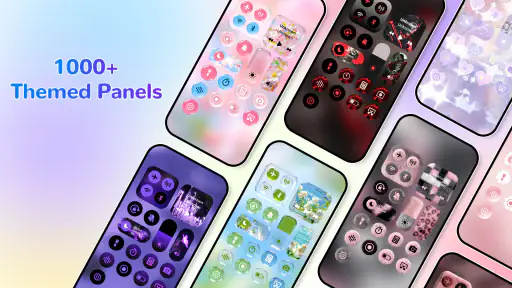
Control Widget - Themed Panels er en tilpasningsapp som lar deg legge til widgeter og paneler på mobilens startskjerm. De kan gi rask tilgang til utvalgte funksjoner og samtidig endre utseendet på skjermen med temaer og ulike visuelle stiler. Hvilke widgeter, snarveier og tilpasningsmuligheter som er tilgjengelige, kan variere etter appversjon og hvilken mobil du bruker.
Hvordan legger jeg til og tilpasser widgeter?
Vanligvis legger du til en widget ved å holde inne et tomt område på startskjermen, åpne widgetoversikten og velge Control Widget - Themed Panels. Deretter kan du plassere og eventuelt endre størrelse på widgeten. Tilpasningsvalg som farger, temaer og innhold avhenger av appens funksjoner. Hvis widgeten ikke vises, kan det hjelpe å kontrollere at appen er installert og oppdatert.
Er Control Widget - Themed Panels gratis å bruke?
Pris og tilgjengelige funksjoner kan variere mellom versjoner og plattformer. Noen tilpasningsapper tilbyr grunnleggende widgeter gratis, men kan ha betalte temaer, ekstra funksjoner eller annonser. Se appens oppføring i Google Play eller App Store før du laster ned, og undersøk eventuelle kjøp i appen dersom kostnad er viktig for deg. Ikke anta at alle temaer er inkludert uten betaling.
Fungerer appen på alle Android- og iOS-enheter?
Kompatibiliteten avhenger av hvilken plattform appen støtter, operativsystemversjonen og eventuelle krav fra utvikleren. Widgeter fungerer dessuten forskjellig på Android og iOS, så utseende og tilgjengelige handlinger kan variere mellom enheter. Kontroller appens butikkoppføring for støttede versjoner og enhetskrav før nedlasting. Hvis du bruker en eldre mobil, kan enkelte widgetfunksjoner eller temaer være utilgjengelige.
Hvilke tillatelser og personvern bør jeg være oppmerksom på?
Widgeter kan trenge tilgang til bestemte funksjoner på telefonen for å vise informasjon eller utføre snarveier, men behovet varierer med hva du velger å bruke. Les tillatelsesforespørslene nøye, og gi bare tilgang når du forstår hvorfor den er nødvendig. Sjekk også appens personvernerklæring og informasjonen i appbutikken for detaljer om datainnsamling, deling og hvordan opplysninger håndteres.
Fordeler
- Gir rask tilgang til utvalgte snarveier og funksjoner fra startskjermen.
- Panelene kan tilpasses med temaer for et mer personlig uttrykk.
- Widgetene gjør det enklere å samle nyttige kontroller på ett sted.
- Kan bidra til en ryddigere startskjerm ved å samle flere snarveier.
- Passer for deg som liker å tilpasse Android-grensesnittet.
Ulemper
- Utvalget av temaer og tilpasninger kan være begrenset uten kjøp.
- Widgetene kan bruke plass som ellers kunne vært brukt til appikoner.
- Noen funksjoner kan kreve tillatelser som ikke alle brukere ønsker å gi.
- Kompatibilitet og utseende kan variere mellom Android-enheter.
- Widgetenes nytte avhenger av hvilke snarveier og kontroller du bruker.

- Kategori
- Brukertilpasning
- Versjon
- 2.4